こんにちは!Webデザイナーの@AoiDesignです。
今回は、Photoshopやfigmaなどのデザインツールで作ったLPを、Studio上で実装する方法を解説します。
通常のWeb制作では、エディタと呼ばれるツールを使い、HTMLやCSSなどを書いて実装作業を行っていくと思います。
ですが、コードが苦手な方、初心者デザイナーさんの場合は、その工程が難しかったりしますよね。
そんな時に便利なのが、ノーコードツールStudioです。
この記事では、
- ノーコードツールStudioとは?
- Studioで実装する3つのメリット
- Studioで実装する5ステップ
- Studioが動画で学べるおすすめ講座
こういった内容を、初心者向けに分かりやすく解説していきます!
本記事では、テキストと画像でStudio実装を解説しています。
ただ!Studioは動画での学習が圧倒的におすすめです。
 RIKA
RIKA基礎からしっかりStudio実装を学びたい方は、ぜひチェックしてみてください!
Udemyの講座
【入門講座】ノーコードSTUDIOの基本操作〜LP制作スキルを習得しよう!
Webスクール「デイトラ」の講座
※各講座については、こちらでより詳しく紹介しています。
ノーコードツールStudioとは?
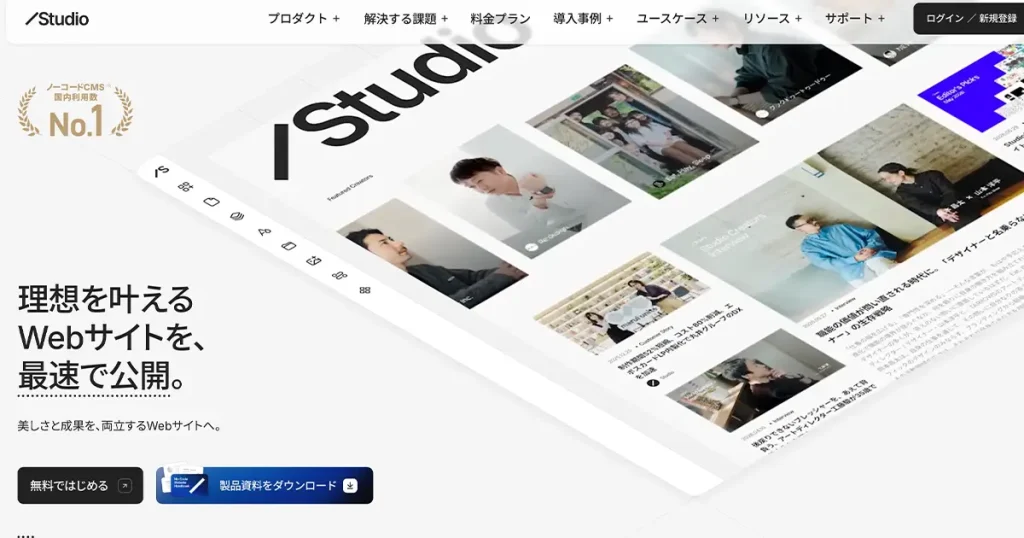
Studio(スタジオ)は、Webサイトをノーコードで作成できるWeb制作プラットフォームです。
ノーコードは簡単にいうと、HTMLなどのコードを自分で書かなくても、プログラミングの知識がなくても、サイトを作れる仕組みのこと。
RIKAStudioは国内利用者数No. 1のノーコードツールですし、国産なのでサポートも充実していて、安心して利用できますよ。
Studio実装は、無料プランでも可能です
Studioには無料・有料プランがあります。
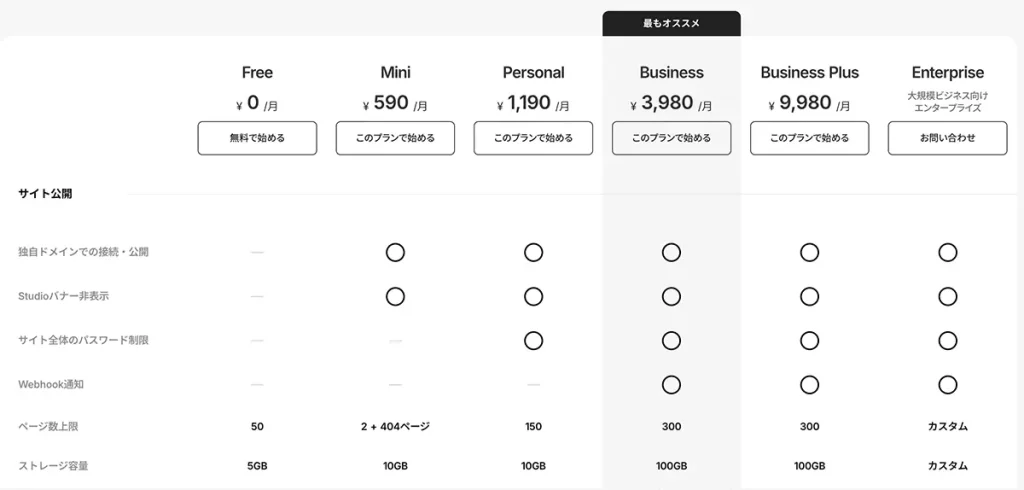
| プラン名 | 年払い(月額換算) |
|---|---|
| Free | 0円/月 |
| Mini | 590円/月 |
| Personal | 1,190円/月 |
| Business | 3,980円/月 |
| Business Plus | 9,980円/月 |
| Enterprise | 要問い合わせ |
LP制作の場合は、無料プラン(Freeプラン)でも十分対応可能かと思います。
ただ一点、気になるのは、無料プランの場合は、独自ドメインでの接続・公開ができません。
なので、制作したLPのページURLは、
◯◯◯◯.studio.site
※◯◯◯◯は好きな文字列にできます
という「Studio」の名前が入ったドメインになります。
もし、オリジナルのドメイン(例:会社名.comなど)を使いたいなら、有料プランを提案する必要がありますよ。
Studioで実装(コーディング)する3つのメリット
ここでは改めて、Studioで実装を行うメリットを簡単にご紹介します!
- HTML・CSSを書かずに作成できる
- サーバーやドメインを契約する必要がない
- CMS機能を簡単に実装できる
①HTML・CSSを書かずに作成できる
1つ目は、HTML・CSSを書かずにサイトが作れることですね!
Studioでは、テキストや画像、図形などのパーツを、ドラック&ドロップの直感的な操作で配置しながらページを作っていきます。
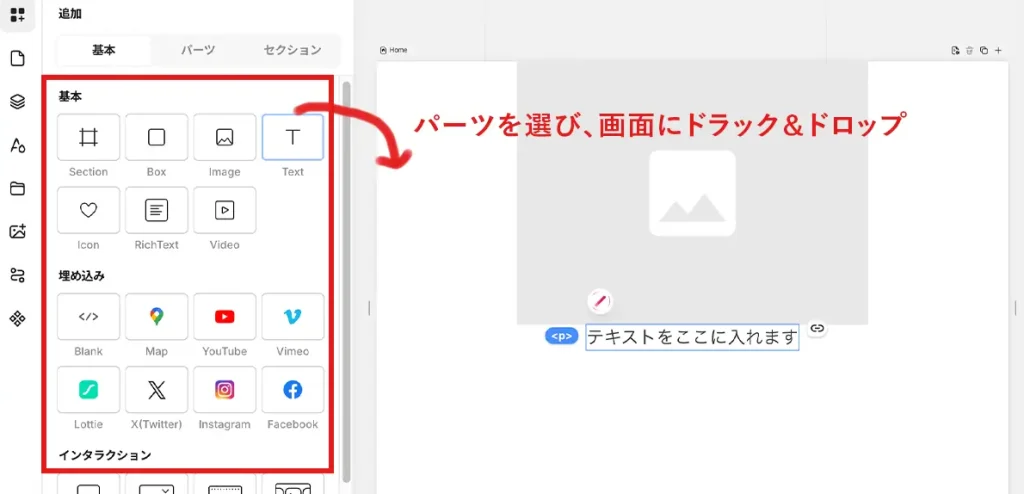
もしStudioなどのノーコードツールを使わない場合は、エディタと呼ばれるツールを使い、HTMLやCSSを書かなければいけません。
▼VS Codeというエディタでコーディングをしている画面。
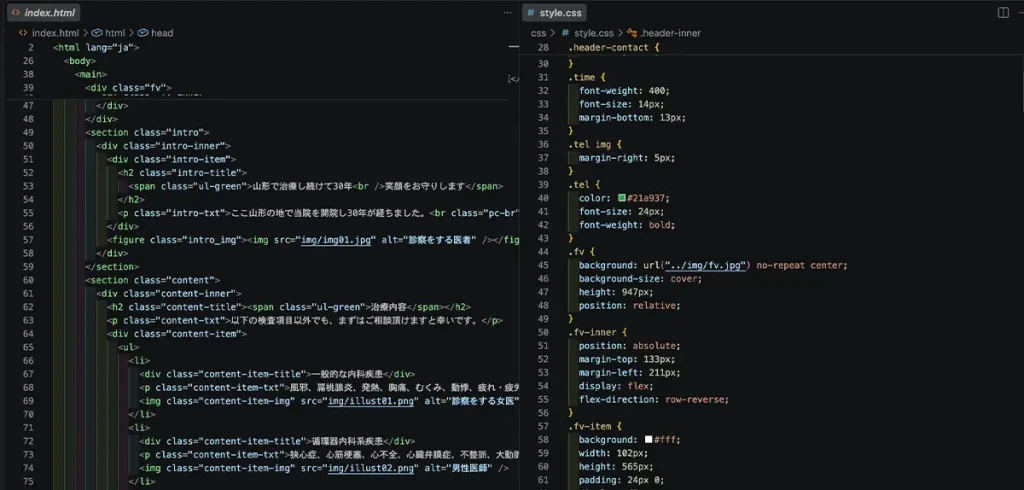
コードが苦手な方や初心者デザイナーにとっては、やはり難易度の高い工程ですよね。
それ以外にも、例えば、
- コーディングを外注せずに自分で行いたい方
- デザインから公開までスピーディーに進めたい方
- 納品後も簡単に更新できるサイトを作りたい方
- ブログや新着情報など更新機能を実装したい方
こういった方にも、Studioの利用はおすすめです。
ただし一点!
HTML・CSSを書かずに作成できるとはいっても、基礎知識はあった方がStudio実装を理解しやすいです。
RIKAHTML初心者は、まずはProgateを少しやっておくことがおすすめですよ。

Progate(プロゲート)は、初心者向けのプログラミング学習サービスです。手を動かしながら、段階的にコードの知識やスキルを身につけられます。
この「HTML & CSS初級編」を1〜2周することで、Studio実装の仕組みを理解しやすくなるはずです。
※無料で使えますが、コースによっては途中から有料のプラスプランが必要になります。
②サーバーやドメインを契約する必要がない
2つ目は、Studioならサーバーやドメインが不要であることです。
LPなどのWebサイトを制作する場合は、通常はサーバーとドメインを契約しなければいけません。
この2つは簡単にいうと、
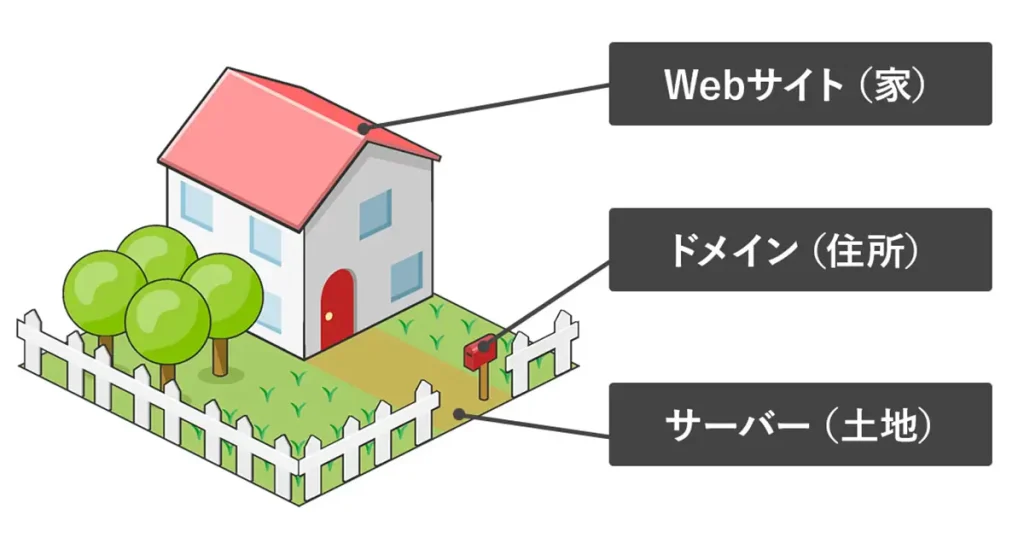
- サーバー:インターネット上の「土地」
- ドメイン:インターネット上の「住所」
RIKA例えば、私の場合は、
・サーバー代:13,200円/年
・ドメイン代:1,721円/年
を払ってWebサイトを運営しています。
Studioなら、Studioのサーバーとドメインを使ってサイトが作れるので、節約になりますね。
デザイナーとしてLP制作を受注する際にも、
 Webデザイナー
当社なら、サーバーとドメイン代をかけずにLPを作れます!
という点が売りになると思います。
③CMS機能を簡単に実装できる
3つ目のメリットは、StudioならCMS機能を簡単に導入できる点です。
StudioのCMS機能を使えば、例えば
- 新着情報
- ブログ
- メディア記事
- 導入事例
- ポートフォリオの作品
こういった、納品後も定期的に更新・編集する必要があるコンテンツを、比較的簡単に導入・管理できます。
RIKAちなみに…CMSの代表例はWordPressですが、導入には専門知識が必要で難易度が高いです。
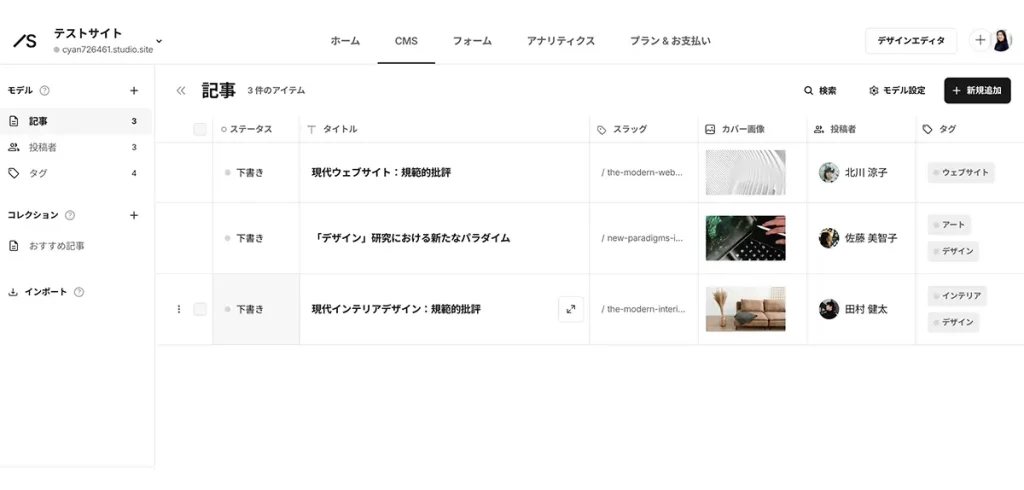
StudioのCMS機能は、ページ作成同様に、特にHTMLなどの知識は必要ありません。
ただ、機能の理解や操作に慣れるまでには多少時間がかかります。
利用する場合は、公式のチュートリアル動画を見たり、解説記事を読んだりして慣れていきましょう!
Studioで実装(コーディング)する5ステップ
ここからは本題である「StudioでLPを実装するステップ」を解説していきます!
- Studioの新規登録
- プロジェクト作成
- 基本操作の理解
- LPの制作
- 公開と納品
本記事では、テキストと画像でStudio実装を解説しています。
ただ!Studioは動画での学習が圧倒的におすすめです。
RIKA基礎からしっかりStudio実装を学びたい方は、ぜひチェックしてみてください!
Udemyの講座
【入門講座】ノーコードSTUDIOの基本操作〜LP制作スキルを習得しよう!
Webスクール「デイトラ」の講座
※各講座については、こちらでより詳しく紹介しています。
ステップ①Studioの新規登録
まず一つ目は、Studioの新規登録です。
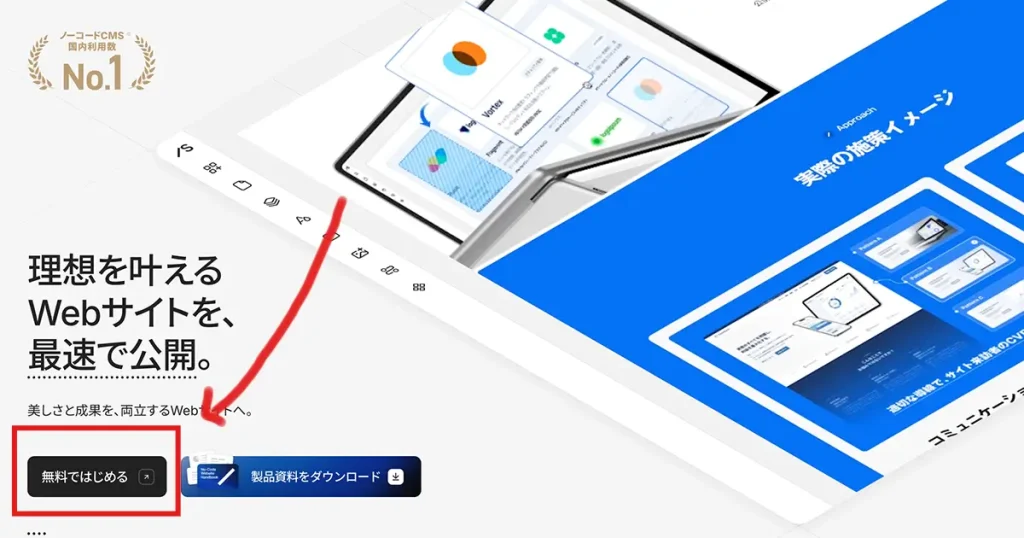
「無料ではじめる」ボタンをクリックして、無料登録を行なってください。
依頼主にStudioのアカウントを作成してもらいましょう。
そして、プロジェクトを立ち上げてもらい、そこに自分を招待してもらいます。
あとは、そのプロジェクト内で実装を進めていくという流れです。
ステップ②プロジェクト作成
登録が完了すると、チュートリアルなどが出てくる場合がありますが、それはスキップして構いません。
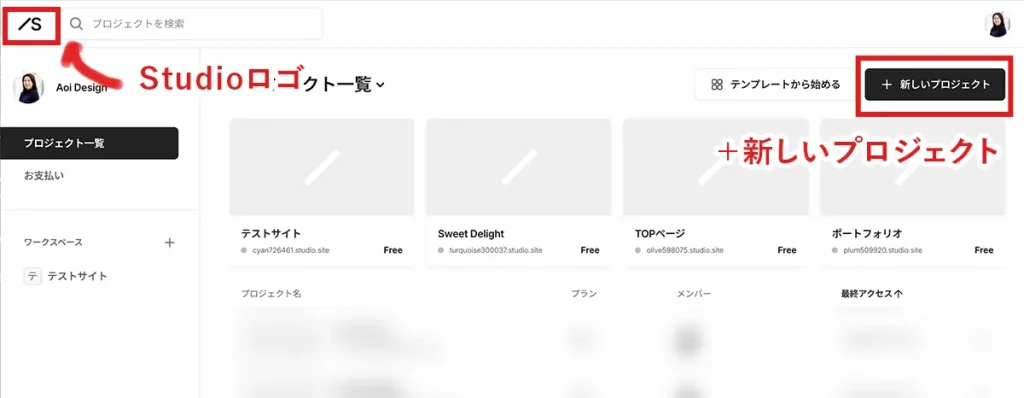
左上のStudioロゴをクリックして、プロジェクトの一覧画面からスタートします。
▼右上の「+新しいプロジェクト」をクリックします。
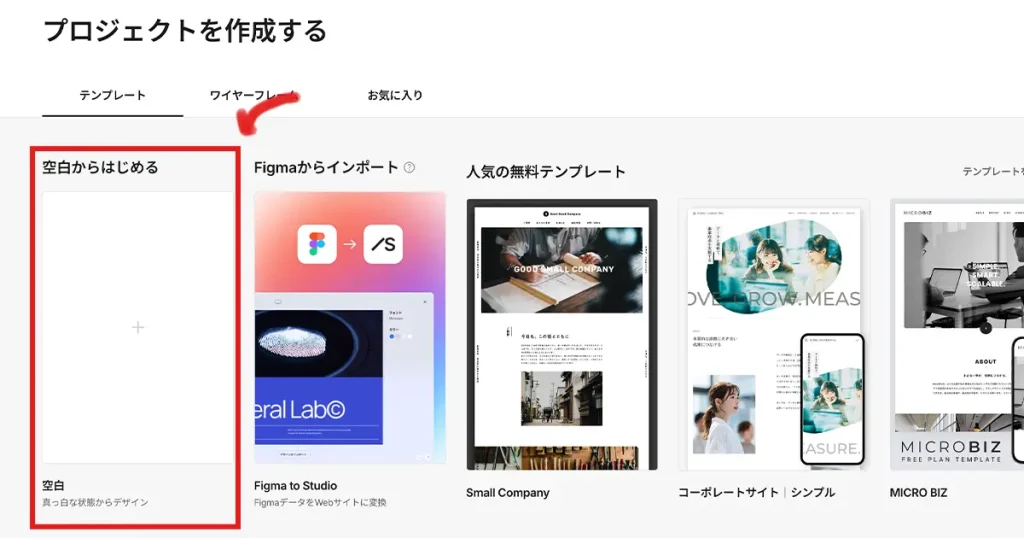
▼次に、一番左にある「空白からはじめる」を選択します。
「プロジェクト名」を入力し、「作成」をクリックします。
プロジェクト名は、今回作るLPのタイトルなど、お好きな名前で大丈夫です。
ステップ③基本操作の理解
次に、Studioの基本操作と画面の見方を確認します。
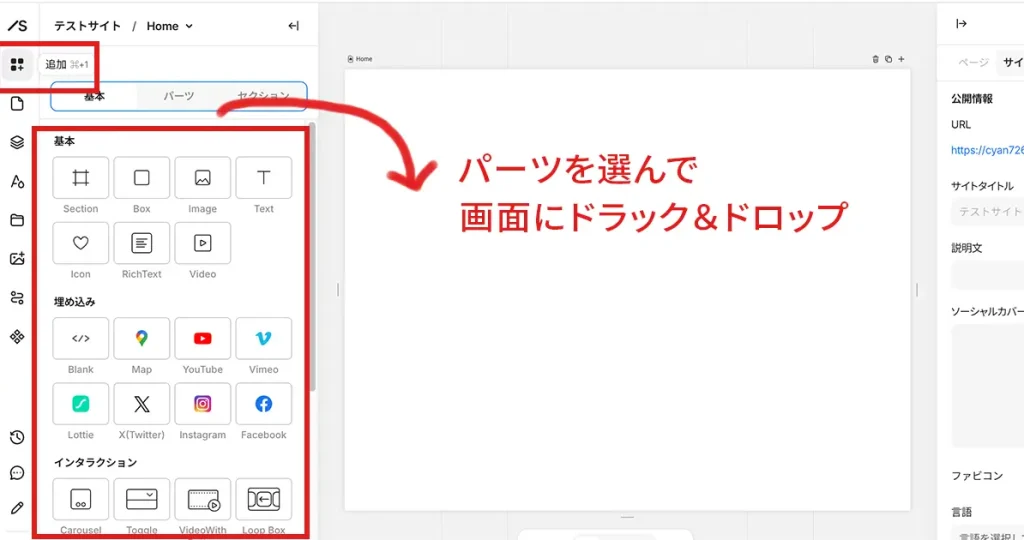
Studioでは、左側の「追加」ボタンから、ページに入れたいパーツを選び、画面にドラック&ドロップで挿入しながらページを作成していきます。
挿入したパーツは、今度は画面右側で装飾を加えていきます。
▼例えば、こちらでは「文字」を挿入したとします。
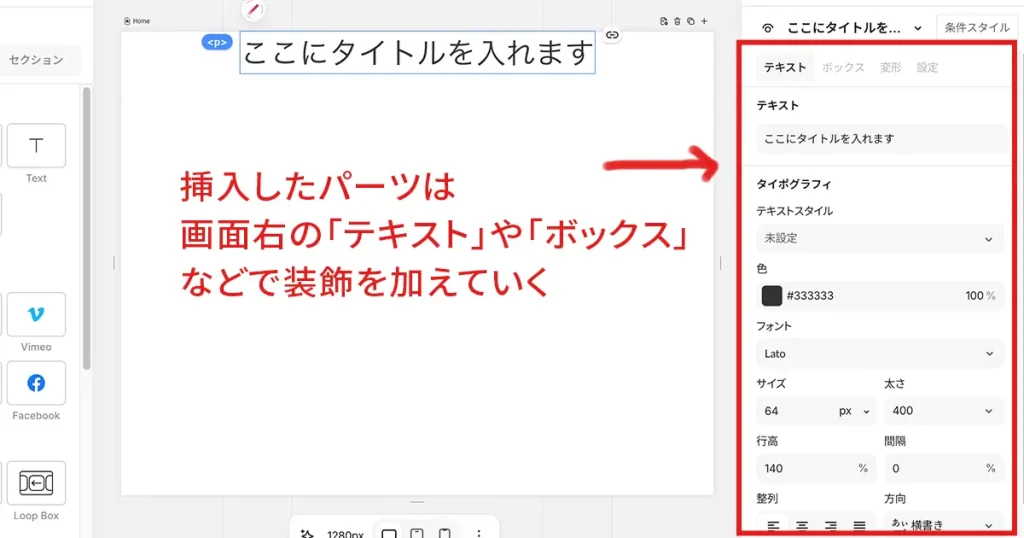
この文字は、画面右側の「テキスト」タブの中で、
- 文字サイズ
- 文字色
- フォント
- 太さ
- 行間など
こういったものを設定できます。
▼「ボックス」タブでは、周りの要素との余白の調整などが設定できます。
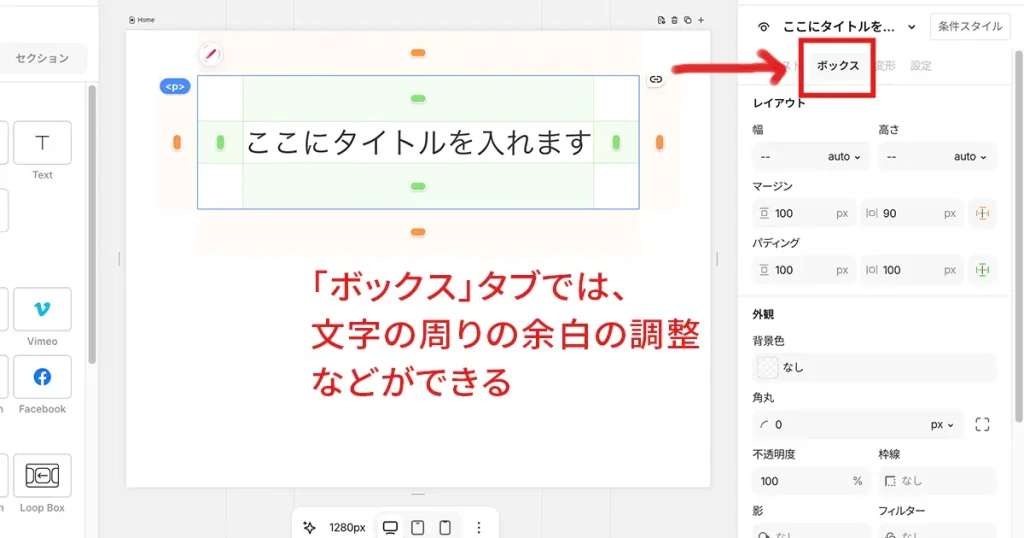
余白の調整で「マージン」「パディング」というものが出てきますが、初心者だと理解しづらいかもしれません。
簡単にいうと、
- マージン:要素の外側の余白
- パディング:要素の内側の余白
分からないものはググって調べたり、Studio公式ガイドをご確認ください。
RIKA実際に自分で操作してみて、どう変化するのかを確認すると、より理解しやすいと思います!
ステップ④LPの制作
次に、LPの制作に入っていきます。
自分で作成したデザインを用意して、それを元に実装していきましょう。
デザインは、Photoshopやillustrator、Figmaなど、どのデザインツールで作っても構いません。
ただし、圧倒的なおすすめはFigmaです。なぜかというと、FigmaとStudioは非常に相性が良いから。
「Figma to Studio」というプラグインを利用すれば、簡単にFigmaで作ったデザインデータをStudioへインポートできます。
LPの制作スタート
ここでは、よくあるLPの各セクションを作る方法を、簡単に解説していきます!
ヘッダー
一から作っていく方法もありますが、テンプレートを使う方が便利です。
画面左「追加」ボタンからテンプレートを選びます。
「追加」→「セクション」タブを選択したら、検索窓に「ヘッダー」と入力しましょう。
すると、いろんなデザインのヘッダーテンプレートが出てきます。
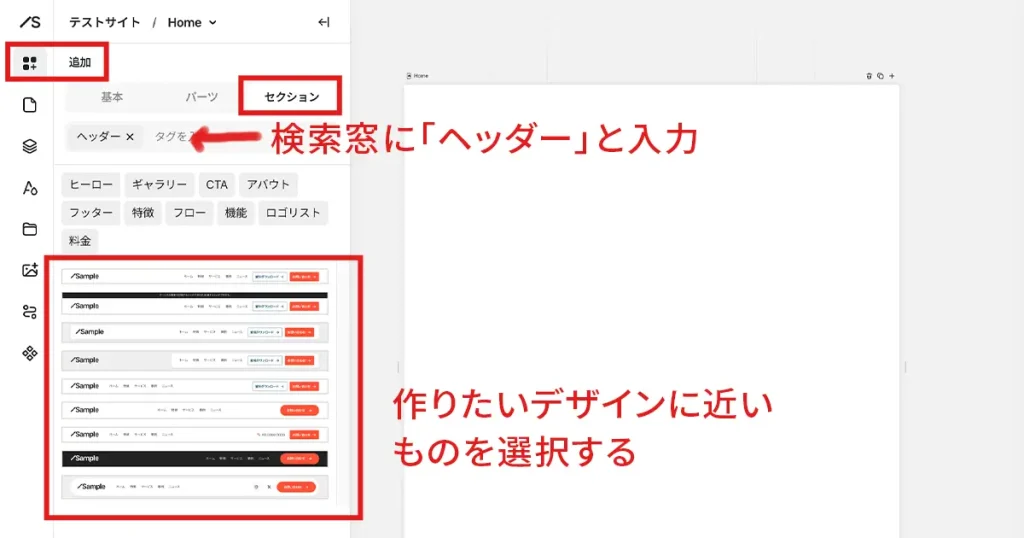
この中から、自分が作るデザインに近いデザインのヘッダーを選びます。
そして、そのデザインを編集する形で進めれば、効率よくデザインを作っていけますよ。
挿入したヘッダーは、「ステップ③基本操作の理解」で解説した通り、画面右側で装飾を行なっていきます。
FV(ファーストビュー)
LPのFVは、画像で作ることが多いかと思うので、そちらをやっていきます。
画像データは、画面左「アップロード」から追加ができます。
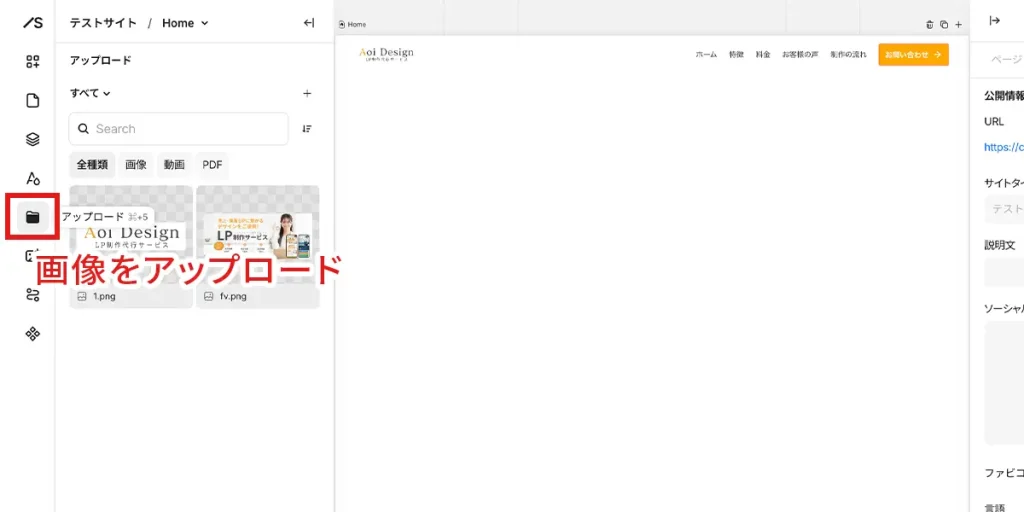
アップロードした画像をクリックすると、画面に挿入されます。
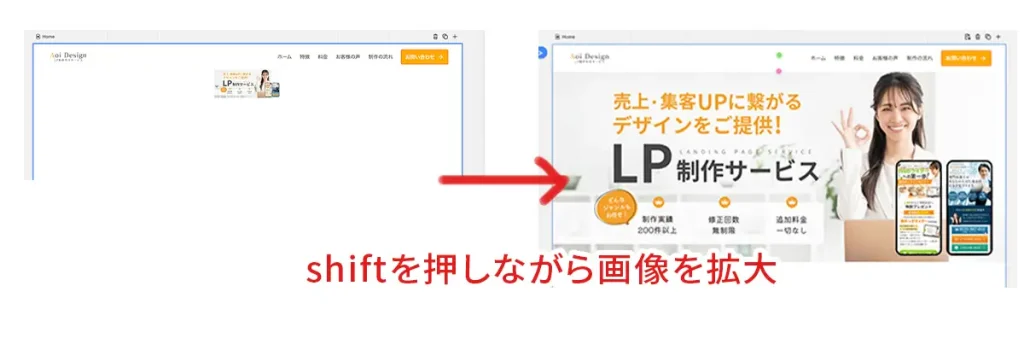
挿入しただけの状態だと小さすぎる場合があるので、shiftを押したまま角を引っ張ると拡大できます。
画像は「img」に設定
画像を挿入すると、右上に「Box」または「img」を選択できるボタンが出てくるので、imgを選びます。
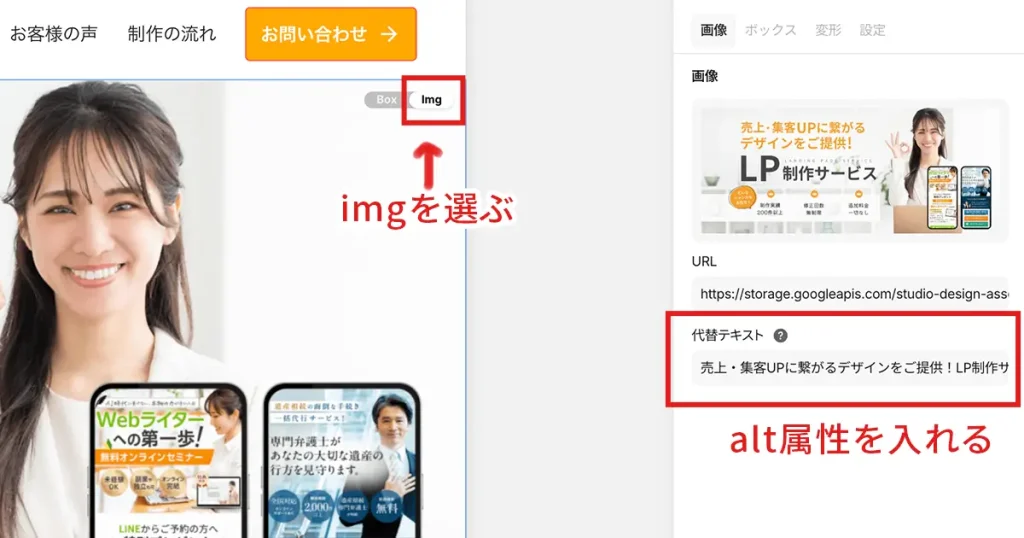
すると、画面右側で「代替テキスト(alt属性)」を入力できる箇所が出てくるので、入力しておきましょう。
入力する内容は基本、画像内に入っている文字情報を打ち込めばOKです。
CTA(ボタン付近)
CTAについても、ヘッダー同様にテンプレートを使うと便利です!
同じ要領で「追加」→「セクション」タブを選択したら、検索窓に「CTA」と入力しましょう。
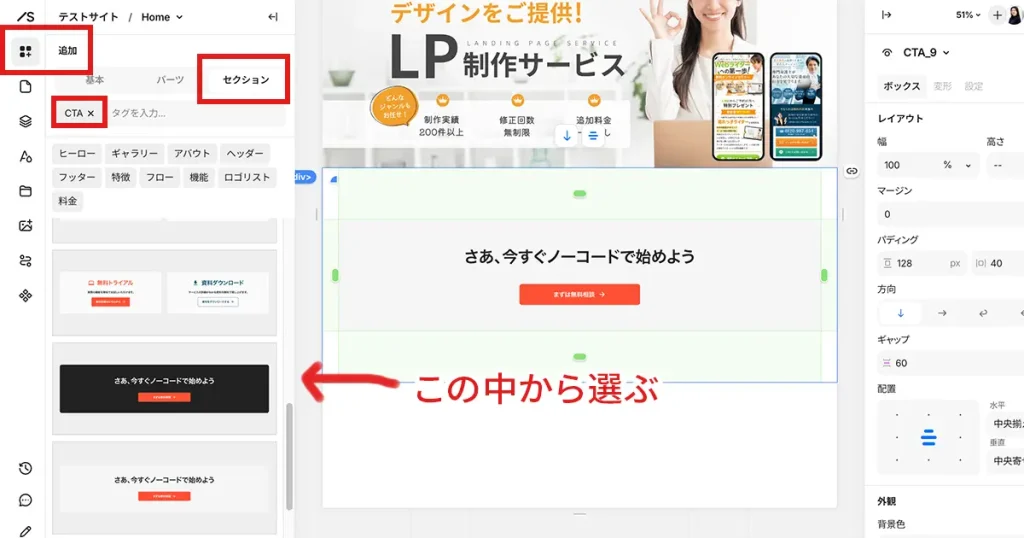
挿入したCTAの余白を変更したい場合は、画面右側の「ボックス」にて行います。
例えば、こちらの画像↓の薄緑部分の余白を変えたいなら、「パディング」の数値を変更すればOKです。
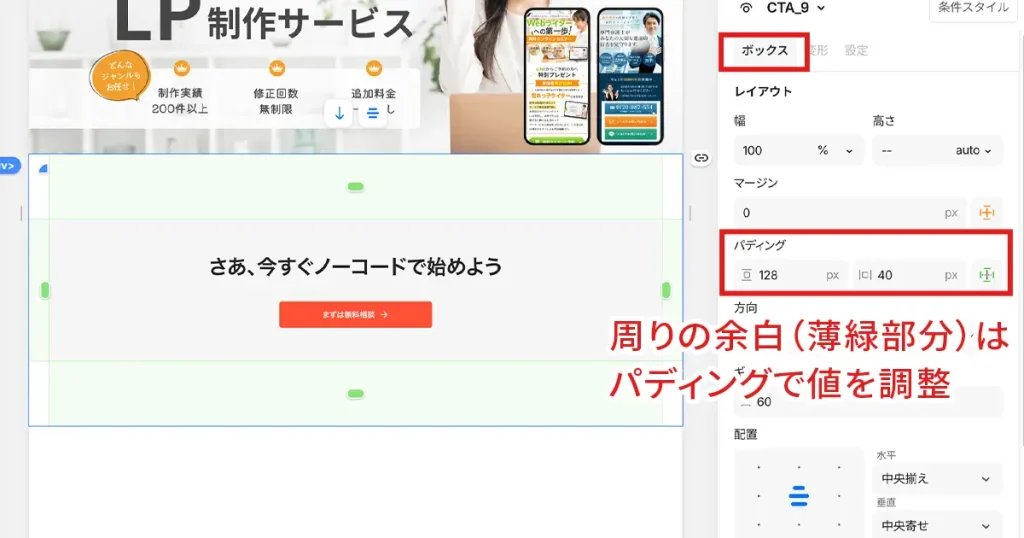
いかがでしょうか?
RIKA同じ要領で
・サービスの特徴
・料金プラン
・フロー
・よくある質問
・フッター
なども、テンプレートを使って簡単にレイアウトを作れますよ。
スマホ版の作成方法
PC、タブレット、スマホなど端末によってデザインを変更することを「レスポンシブ」と言いますが、Studioでは簡単にレスポンシブデザインを作成できます。
画面下に出てくる端末の切り替えボタンを使います。
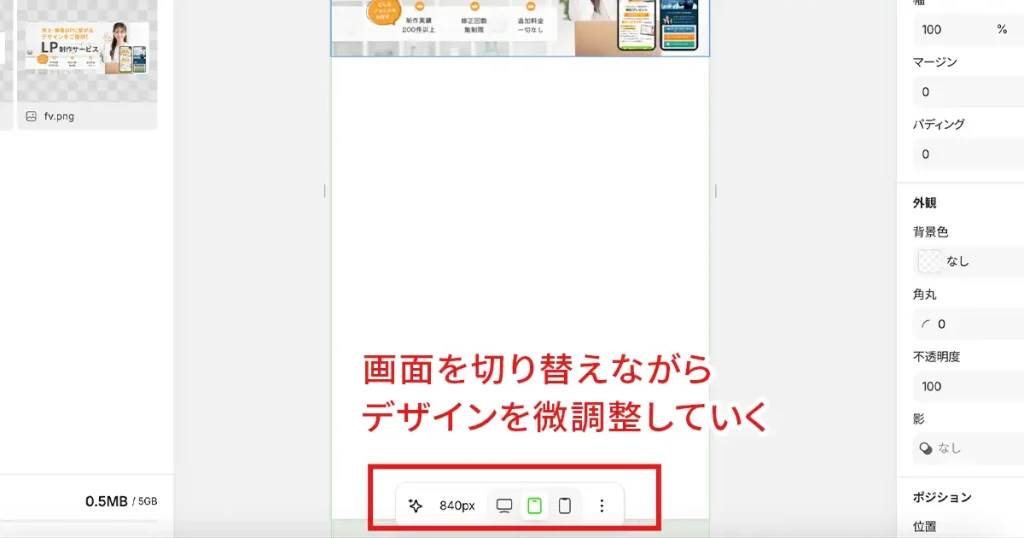
PC、タブレット、スマホ版を切り替えながら、それぞれのデザインを微調整していきましょう。
FV画像の切り替え方
LPでは、FVの画像を「PC・タブレット」と「スマホ」の2パターンで切り替えることが多いと思います。
その場合は、まずスマホ版の画像をアップロードし、PC版の画像の下に挿入します。
このままだと、2つの画像が縦並びになってしまうので、表示・非表示の設定を行います。
やり方は、画面左「レイヤー」をクリックして、FVの画像のレイヤーを見つけてください。
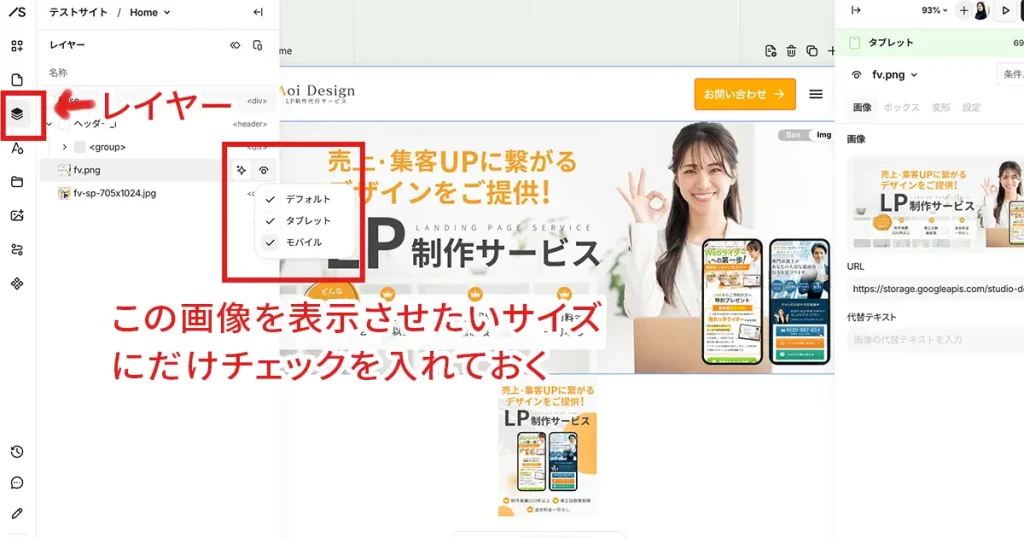
レイヤーの右端に「表示設定」という項目が出てくるので、クリックします。
そしたら、その画像を表示させたいサイズにだけチェックを入れればOKです。
- PC・タブレット用画像:「デフォルト」「タブレット」にだけチェックをいれる
- スマホ用画像:「モバイル」にだけチェックを入れる
ステップ⑤公開と納品
LPが完成したら、1クリックで簡単に公開できます。
画面右上の「公開」ボタンをクリックし、お好きなドメイン名を入力後、「公開」を押せばOKです。
ただ、その前に!実際のページの見え方を「プレビュー」機能で確認しておいた方がいいと思います。
画面右上の公開ボタンの左側に「▶︎」のマークがあります。これがプレビューボタンです。
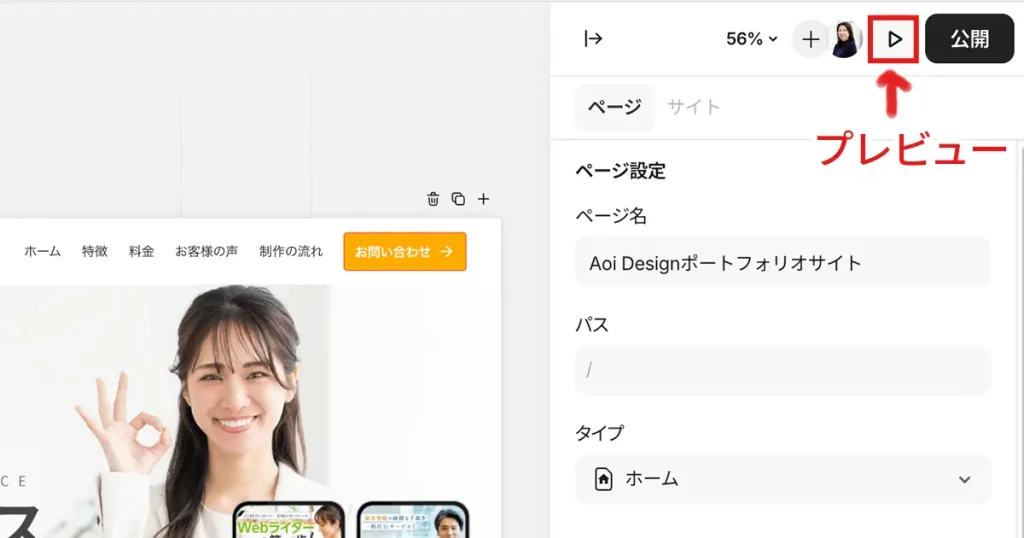
こちらをクリックすると、URLが発行されるので、それをクリックするとプレビュー画面に飛びます。
サイト設定も忘れずに!
LPを公開するにあたっては、サイト設定も非常に大切です。
サイト設定の内容
- サイトタイトル
- サイト説明文
- ソーシャルカバー
- ファビコン
- 言語
RIKASEO対策としても大事なので、特にLPを受注制作する場合は必ず設定しておきましょう!
サイト・ページのメタ情報
Studioは動画で学ぼう!おすすめスクール・講座
最後に、お得にStudio実装が学べるスクールと講座をご紹介します。
特に、将来的にStudioを使ってLP制作を受注したいデザイナーさんは、一度しっかりStudioを学んでおくことがおすすめです。
RIKAどちらも私が実際に受講した経験があるので、自信を持っておすすめします!
お得に受講する方法も併せて解説するので、ぜひチェックしてみてくださいね。
①Udemy「【入門講座】ノーコードSTUDIOの基本操作〜LP制作スキルを習得しよう!」
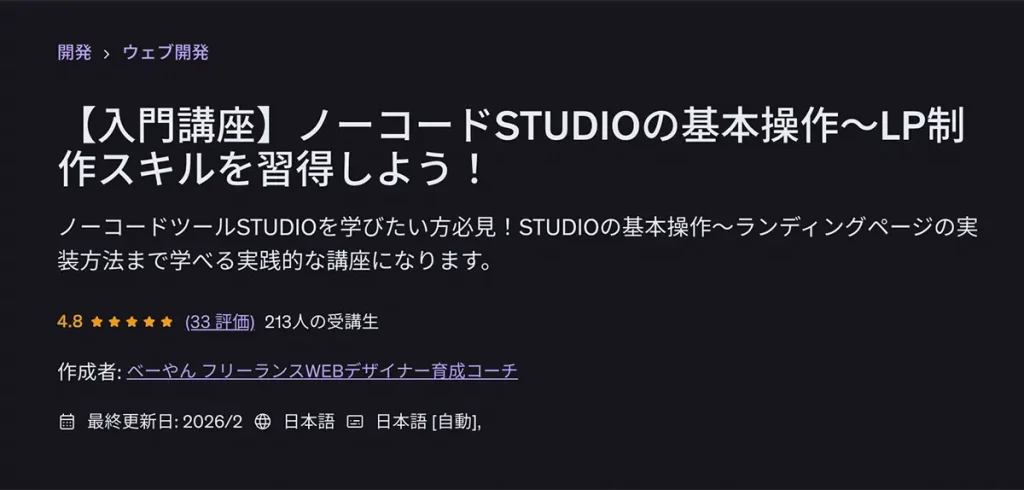
1つ目は、Udemyにある講座です。
Studioの基本操作〜LP制作実装方法までを学べる実践的な講座になります。
RIKAStudioとLP実装に特化した講座なので、必要なスキルだけムダなく学べるのがいいですね!
\手を動かして学べる実践的動画講座!/
②デイトラ「Webデザインスタンダードコース」
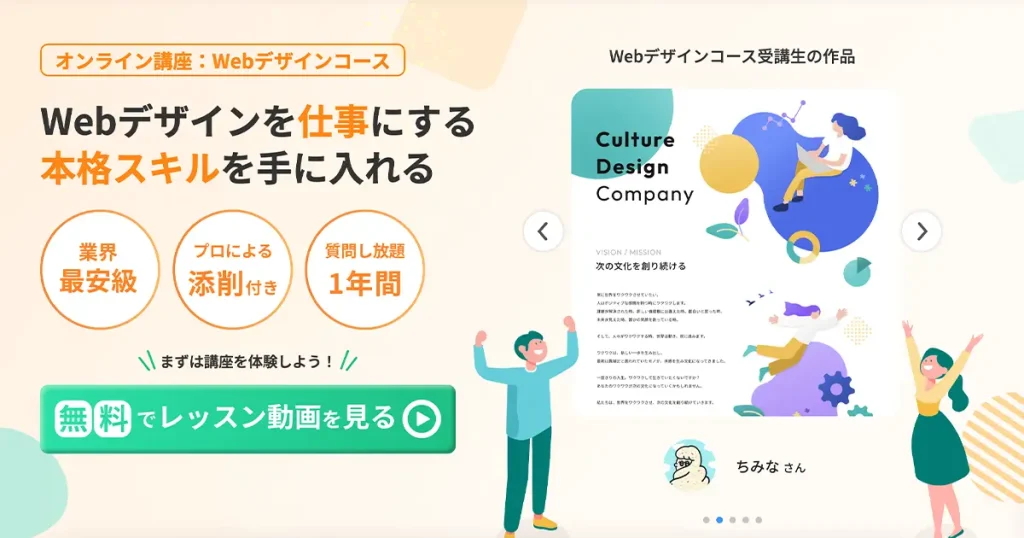
2つ目は、未経験からWebスキルを学べるオンライン学習スクール「デイトラ」です。
その「Webデザインスタンダードコース」になります。
Webデザイナーになりたい方向けのコースなので、Studio実装以外にも、こんな内容が学べます。
- Figmaを使ったLPデザイン
- Figmaを使ったコーポレートサイトデザイン
- グラフィックデザインの基礎
- 営業方法やお仕事獲得法
RIKAデイトラは業界最安値といわれるお得な受講費が魅力なので、コスパ良く学びたい方はチェックしてみてください。
\figmaの基礎とStudio実装が学べる/
▼受講レビューを書いています
▼デイトラをお得に受講する方法