

こんにちは!Webデザイナーの@AoiDesignです。
デザイナーのみなさん、普段お仕事で使う写真やイラストなどの素材は、どのように管理していますか?
ファイルに保存したり、Googleドライブなどにまとめたりしている方も多いと思います。
私も以前は、そんな感じで管理していましたが、2年ほど前にある神アプリと出会ってからは、ずっとそれを愛用しています。
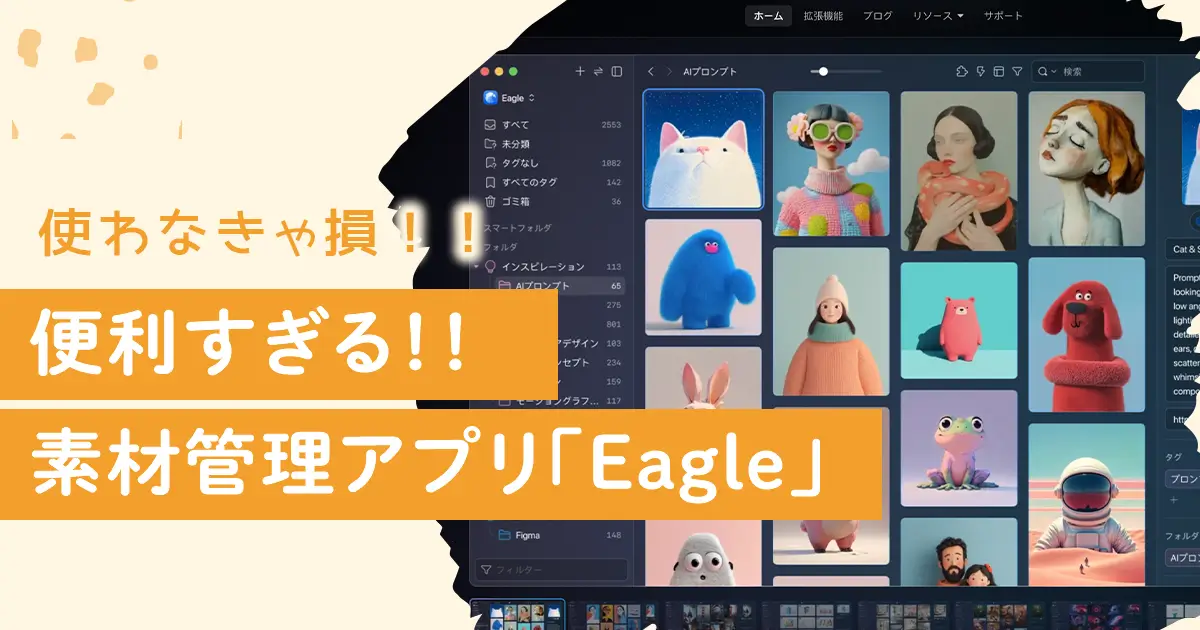
それが、素材管理アプリ「Eagle(イーグル)」です!

こんな感じで、普段よく使う写真やイラスト、装飾データ、動画などを簡単に保存・管理できます。
また、参考にしたいWebサイトやバナーなどをネットで見つけた際にも、さくさくストックしていけるのが魅力です。
 RIKA
RIKAとにかく便利!知名度が高い人気のアプリですが、まだ知らない方にはぜひおすすめしたいです。
というわけで、今回はこの「Eagle(イーグル)」について詳しくご紹介していきます。
素材管理アプリEagle(イーグル)とは?
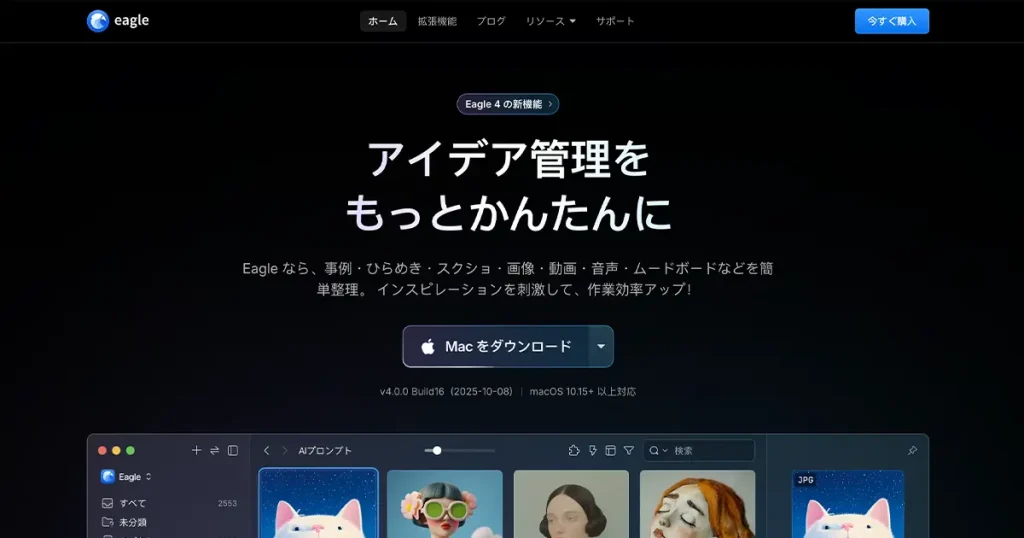
Eagleは簡単にいうと、素材を一元管理できるアプリのことです。
写真や画像、イラスト素材をはじめ、動画、フォント、アイコン、音声、PDFなどを収集して保存ができます。
WindowsとmacOSどちらにも対応しています。
RIKA個人デザイナーはもちろん、チームでの作業でもデザインのアイデアや参考を共有するのに便利ですね!
Eagleの素晴らしい点①素材の収集・管理が超簡単!
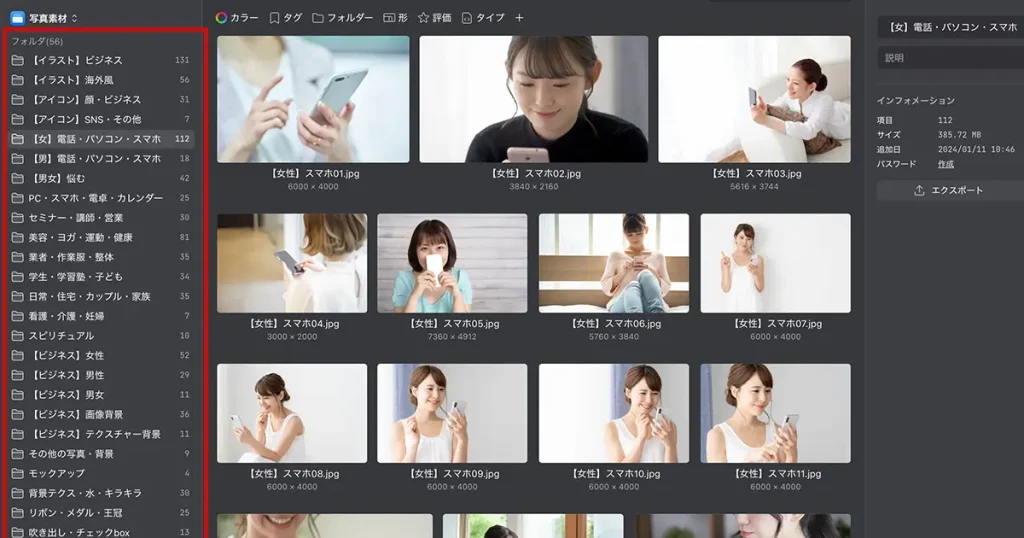
EagleはPCにアプリをダウンロードして使いますが、画面の見方や管理方法がとっても簡単です。
左側にフォルダを作り、その中に素材をどんどんストックしていくだけでOK!
私は素材がかなり多いので、フォルダに名前を付けるのはもちろん、保存する際に一つひとつにも名前を付けて整理しています。
ちゃんと整理整頓しておけば、使いたい素材をすぐに見つけられるので、結果的にデザイン制作の効率化につながりますよ!
また、素材以外にも、参考にしたいWebサイトやバナー、チラシなどをストック・共有する用途として活用している方も多いです。
RIKA私はLPデザイナーなので、ネットで見つけた参考LPをカテゴリー別にストックしています。
▼こんな感じ
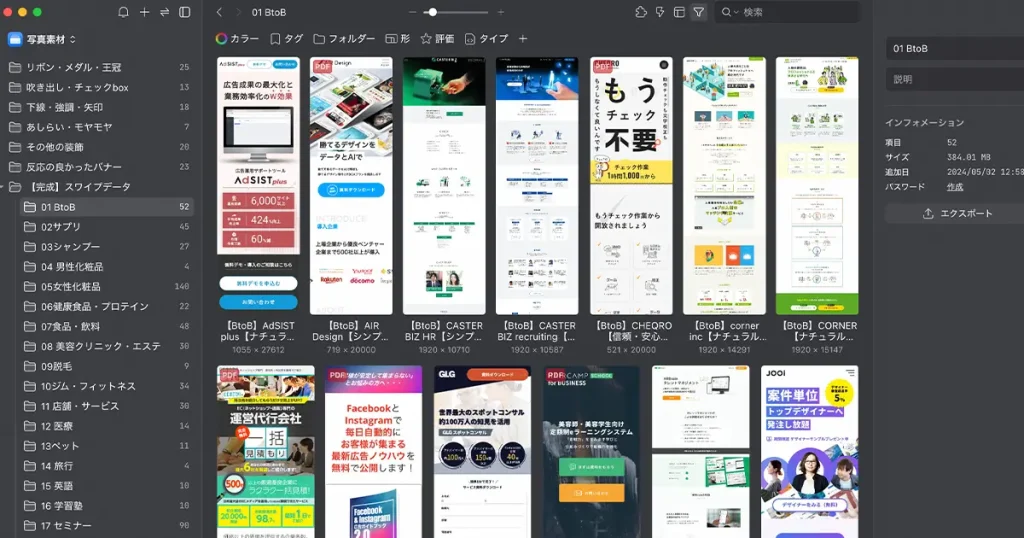
ちなみにこちらは、私が受講したLPデザインマスタークラスでダウンロードしたデータです。

Eagleの素晴らしい点②どんなファイル形式でも一覧画像で見れる
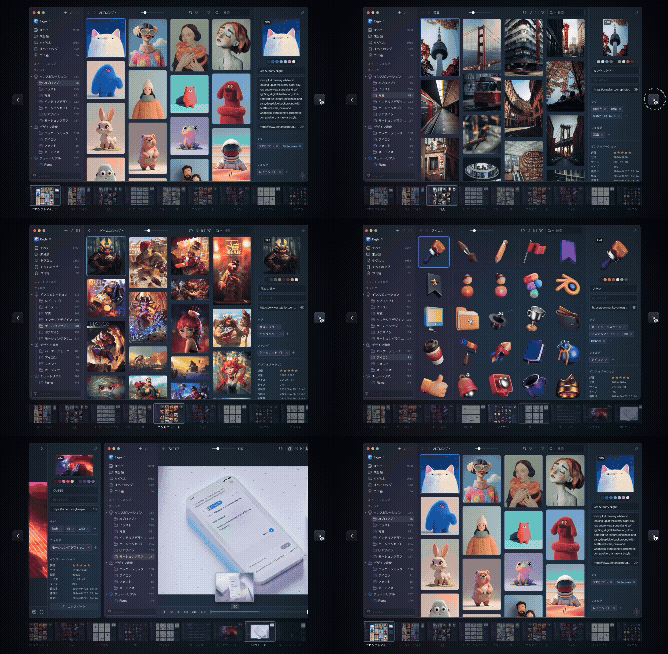
Eagleのすごいところは、どんな形式のデータも画像として一覧表示できる点です。
保存できるファイル形式は、100種類以上。
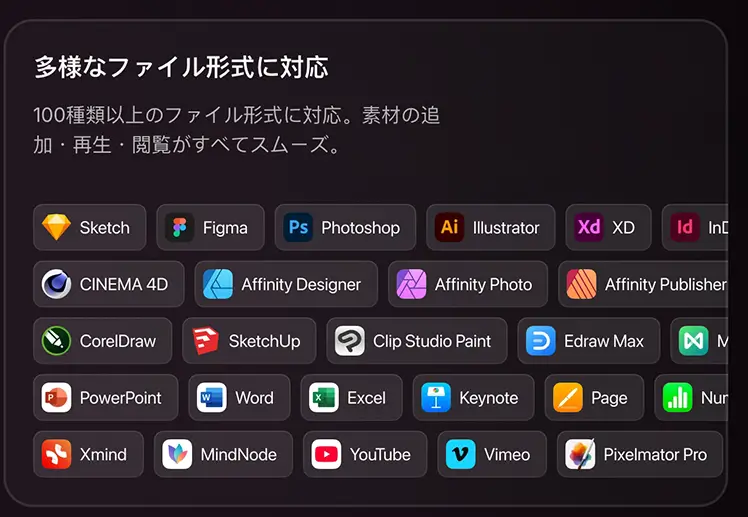
ワードやパワポ、PDF資料なども画像として表示されるので、パッと見て直感的に欲しいデータを見つけることができます。
小さいアイコンのデータも大きく表示させて探せるし、表示速度もめっちゃ速いです。
動画や音声はマウスオーバーするだけで再生されますよ。すごい!!
Eagleの素晴らしい点③カラーやタグで絞って検索ができる
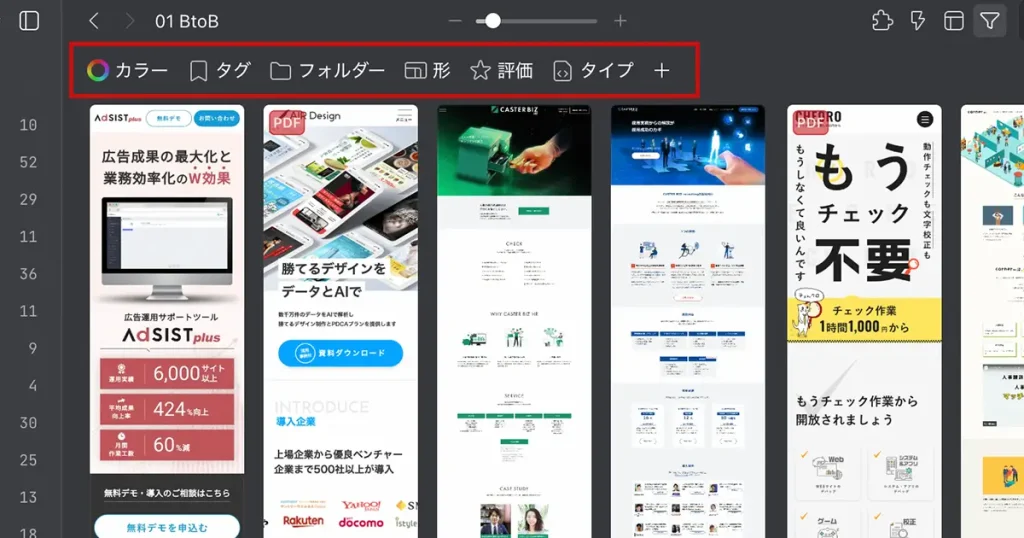
Eagleは、保存したデータを検索する機能が充実しています。
カラーやファイル形式の他にも、自分で付けたお気に入りマークやタグを使って絞り込みができます。
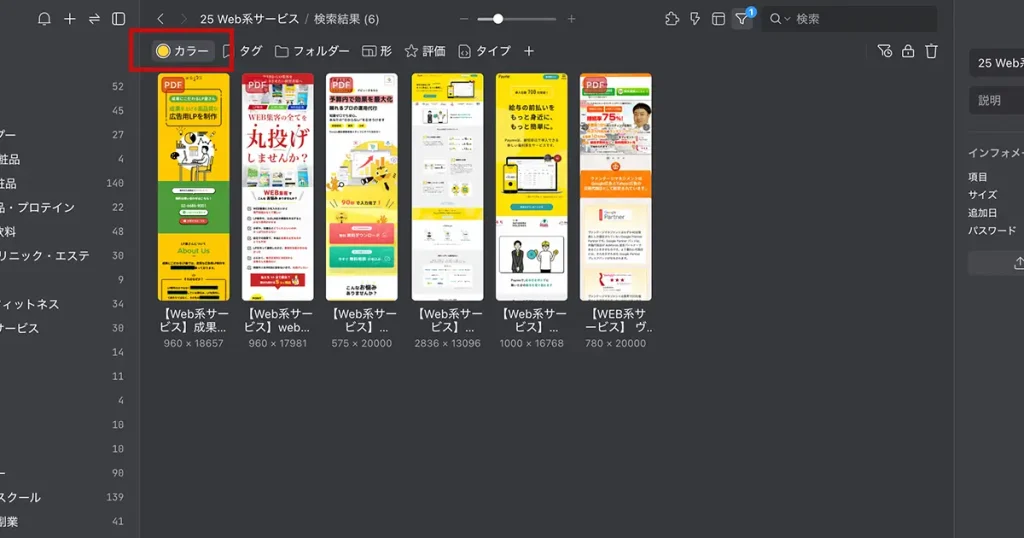
私がよく使うのは、たとえば黄色を使ったデザインを作りたいときに、黄色のカラーで参考になりそうなサイトを絞って検索する方法です。
 RIKA
RIKA各素材にURLやメモを付けられたりもします。便利な機能が充実!
超簡単!Eagleの使い方を解説
Eagleは、PCにアプリをダウンロードして使います。1ライセンスで2台までインストールOKです。
ここからは、Eagleの使い方をサクッと解説しますね。
RIKA使い方は人それぞれ異なると思いますが、私が普段使っている方法をご紹介します。
①素材を保存する
私は普段、Adobe Stockなどの素材サイトからダウンロードした素材を、ドラッグ&ドロップでEagleに保存しています。
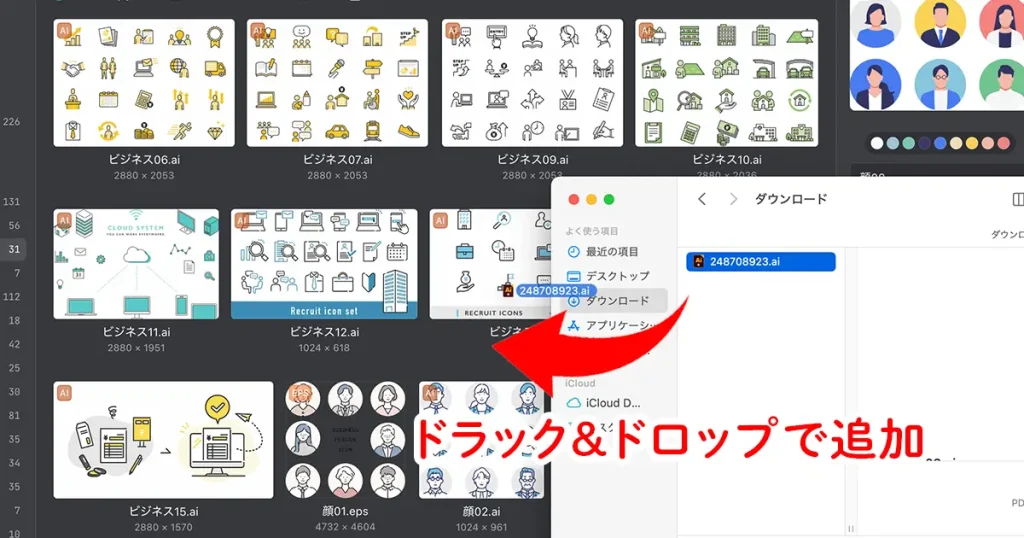
ちなみに、たまにですが、aiデータ(Illustrator形式)をEagleに保存した時に、画像として表示されないことがあります。
▼こんな感じ
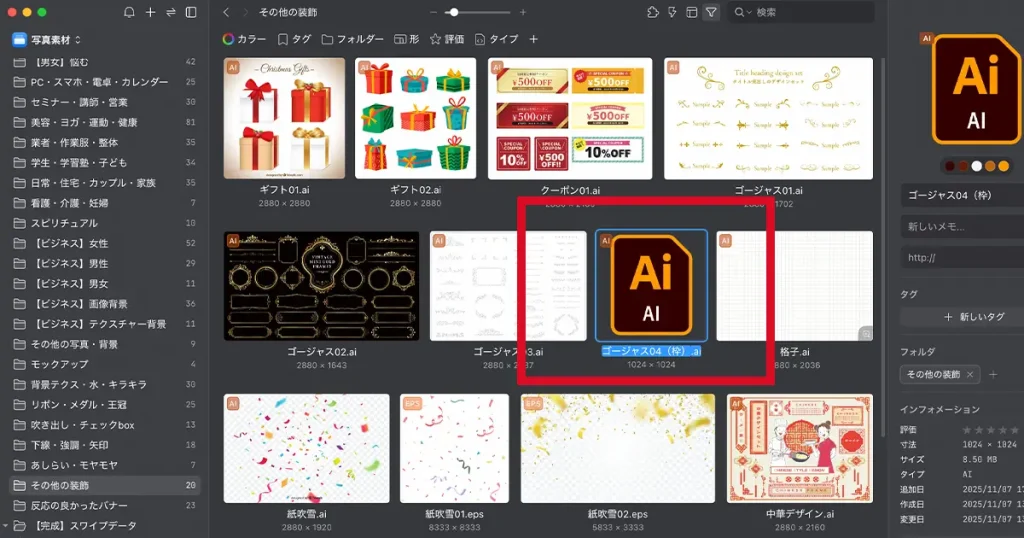
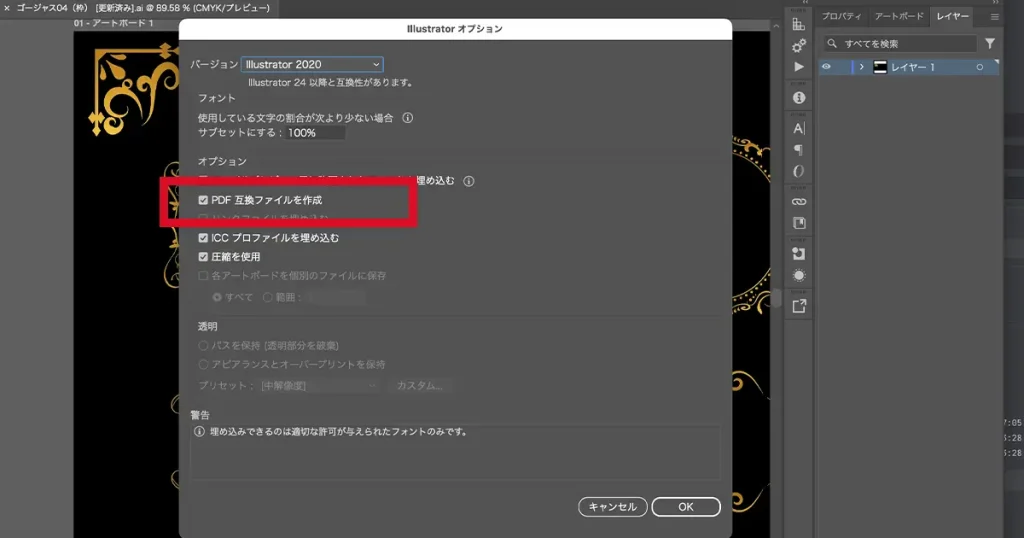
そんなときは、一度ダウンロードした素材をIllustratorで開き、「別名で保存」をします。
このとき、「PDF互換ファイルを作成」にチェックを入れて再保存すると、Eagle上でちゃんと画像として表示されるようになりますよ。
拡張機能を使えば、一瞬で気に入った画像を保存できる
保存の際に便利な機能をご紹介します。
それが、ブラウザの拡張機能を使う方法です。
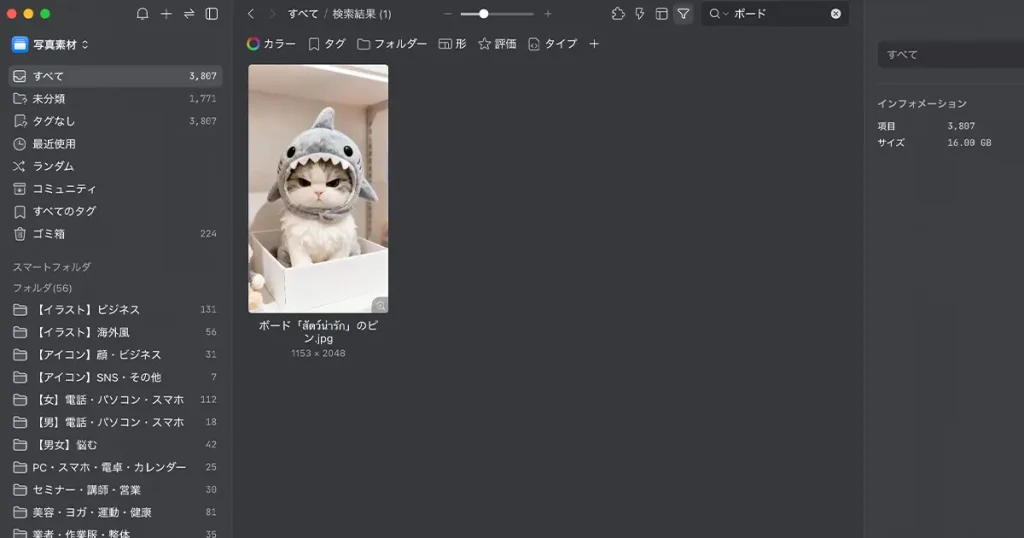
例えば、Pinterestで見つけた画像を保存したいときに、この拡張機能を入れておけば、右クリックだけで簡単にEagleに保存できちゃいます。

▼にゃんこが追加されました
②素材をダウンロードする
次に、素材のダウンロード方法です。
ストックしてある素材を使いたいときは、その素材を選択した状態で、右下「エクスポート」→「コンピューターにエクスポート」をクリックします。
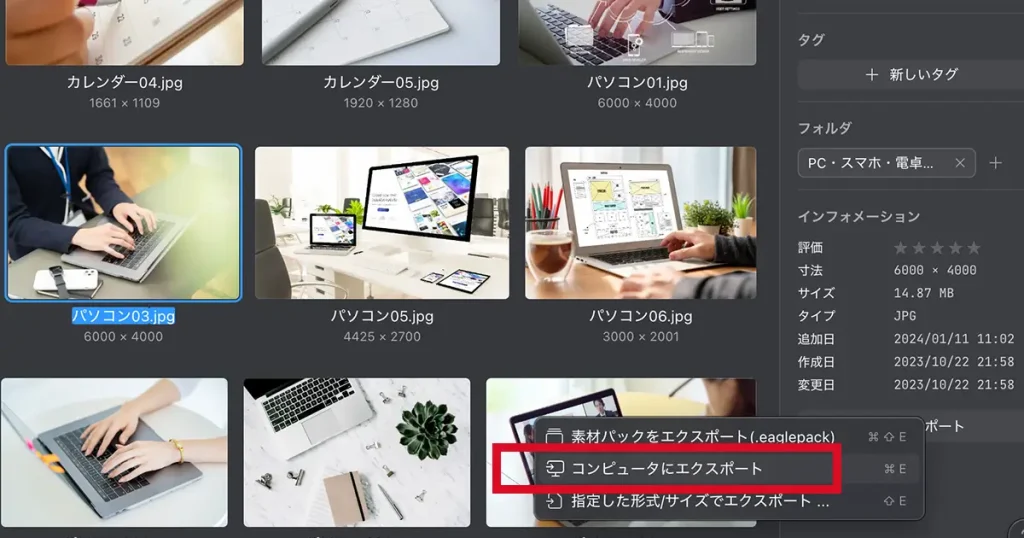
保存場所を選び、「保存する」をクリックすればOK。
RIKAめっちゃ簡単ですね!
素材管理アプリEagleの料金【買い切り一択】
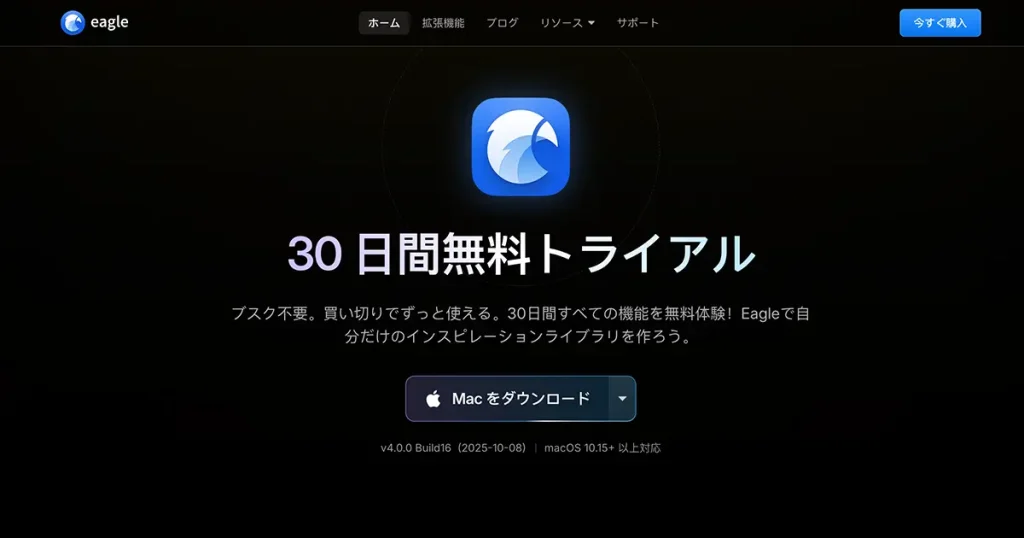
Eagleは「買い切り型」のアプリです。
嬉しいポイント
- サブスクなし・追加費用なし
- 1ライセンスで2台までOK
- macOS・Windows対応
- 30日間無料トライアルあり
- デバイス変更可能
- 永久ライセンス(無料アップデート)
- さまざまな拡張機能付き
何といっても、購入後にバージョンアップした場合に無料でアップデートしてくれるのが素晴らしい!
RIKA私は2年以上前に購入しましたが、今でも常に新しいバージョンを使えてます。
Eagleの料金
34.95ドル(日本円で5,452円)
※2025年12月現在の価格及び為替計算
Eagleのお得な購入方法
Eagleをお得に購入する方法は、3つあります。
- 学割価格(30%OFF)で購入する(詳細は公式サイトの「よくある質問」を確認ください)
- クーポンを使って購入する
- キャンペーンの時に購入する
RIKA気になっている方は、ぜひ30日間の無料トライアルから始めてみてくださいね!