
こんにちは!Webデザイナーの@AoiDesignです。
この記事では、サーバーとドメインを契約し、WordPressブログを立ち上げる方法を解説します。
Web制作に詳しくない方だと、
 悩む人
悩む人そもそも、サーバーって何?
 悩む人
悩む人WordPressって無料で作れるの?
といった初歩的なところから分からない方も多いはずです。
今回は、初心者でも迷わないよう、手順に沿って分かりやすく解説していきます。
それでは、早速見ていきましょう。
WordPressブログに必要なもの
まず、WordPressでブログを立ち上げるには、
- サーバー
- ドメイン
この2つが必要になります。
よく言われるイメージは
- サーバー:インターネット上の「土地」
- ドメイン:インターネット上の「住所」
になります。
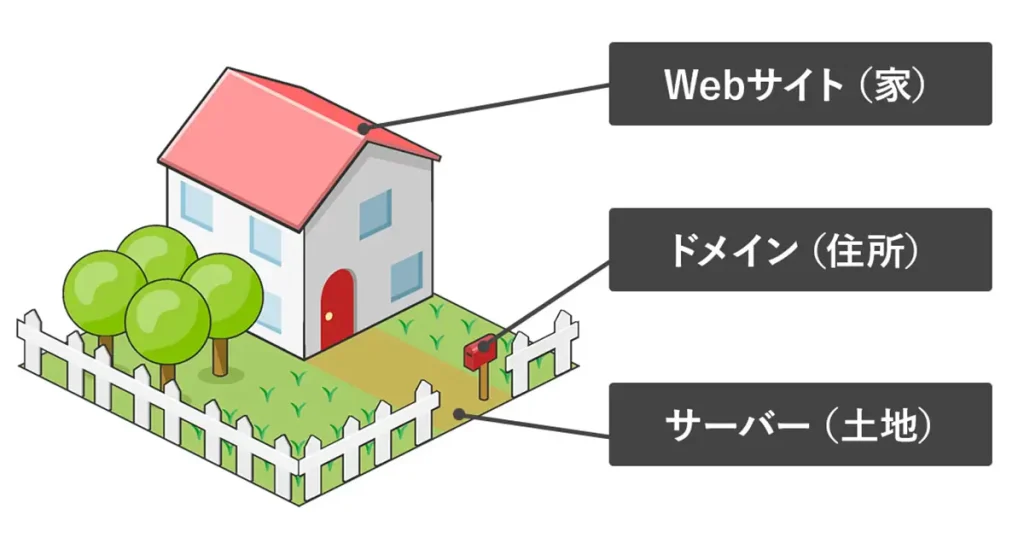
家(Webサイト)を建てるには、土地(サーバー)と住所(ドメイン)が必要なわけですね。
もしこれが、Amebaブログやnotoなどの無料ブログなら、2つは用意しなくてもOK。
なぜなら、各サービスが提供するサーバーとドメインを借りてブログを開設できるからです。
 RIKA
RIKA次にこの2つを、もう少し詳しく見ていきましょう
①サーバー
サーバーは簡単にいうと、Webサイトのデータを保管しておく場所です。
たとえば、画像データやテキストデータなどですね。
サーバーには大きく分けて2つの種類があります。
- 共有サーバー:1台のサーバーを複数のユーザーが共有
- 専用サーバー:1台のサーバーを1人のユーザーが独占
個人や小規模でWeb制作をしている場合は、「共有サーバー」を利用することがほとんどです。
月額費用も圧倒的に安いし、スペックや機能の面でも十分なので。
この共有サーバーを提供している「レンタルサーバー会社」がたくさんあります。
RIKA後ほど、おすすめをご紹介しますね。
②ドメイン
ドメインは前述したように、インターネット上の「住所」です。
Webサイトを見るときに、インターネット上のどこにいるのかを特定するために使われます。
たとえば、当ブログのドメインは「aoidesign21.com」になります。
また、ヤフーのドメインは「yahoo.co.jp」であり、Amazonだと「amazon.co.jp」となっています。
初心者ってことは「URL」って理解でいいのかな?
RIKAURLとも似ていますが、少し違います。
ドメインは、URLの一部分のことを指します
例:https://aoidesign21.com/server-domain
※赤い部分がドメインです
ドメインは、自分の好きな文字列を使える
一般的には、会社名や屋号、商品・サービス名を使います。
RIKA私は「あおいデザイン」という屋号で、2021年から活動を始めたので「aoidesign21.com」にしました
ここで注意点として、同じドメインは重複できません。
欲しいドメインがすでに誰かに使われていたら、そのドメインは使えないということ。
また「.com」の部分は、他の文字列も使えますが、用途によって決まりがあります。
ドメイン名の種類
| .com | 商業目的のサイト |
|---|---|
| .net | ネットワーク関連のサイト |
| .info | 情報提供を目的としたサイト |
| .org | 非営利団体や組織向けサイト |
| .jp | 日本国内で運営されているサイト |
| .co.jp | 日本の企業向け、法人のみ取得可能 |
特別な理由がない限り「.com」または「.net」を選ぶのがおすすめです。
取得自体がしやすいし、取得費用や更新費用も安いので。
③WordPress
サーバーとドメインに加えて、WordPressについても少し解説しますね。
WordPressは、世界的に圧倒的なシェアを誇る「CMS(コンテンツ管理システム)」になります。
通常、HPやブログなどのWebサイトを作る時は、HTMLなどのプログラミング知識が必要です。
ですが、WordPressのようなCMSを使えば、直感的な操作だけで簡単にWebサイトの更新や編集が可能!
RIKAWeb制作の初心者や全くプログラミングの知識がない方も、安心して利用できるわけですね。
前述したように、WordPressを立ち上げるにはサーバーとドメインが必要ですが、WordPress自体は、無料でサーバーにインストール可能です。
ですので、WordPressブログを作る際にかかる費用としては、
- サーバーの代金
- ドメインの代金
この2つだけでOKですよ。
WordPressブログを始める流れ
ここからは具体的に、WordPressブログを開設する流れをステップで解説していきます。
- サーバー・ドメインの契約
- WordPressにログイン
- 各種初期設定
- 記事を書く
ステップ1:サーバー・ドメインの契約
ステップ1は、サーバーとドメインの契約です。
この2つを提供しているサービスは、たくさんあります。
私のおすすめは、両方を提供しているサービスで同時に契約する方法です。
後々の設定が簡単だし、しかも同時契約でドメインが無料になるサービスがあります。
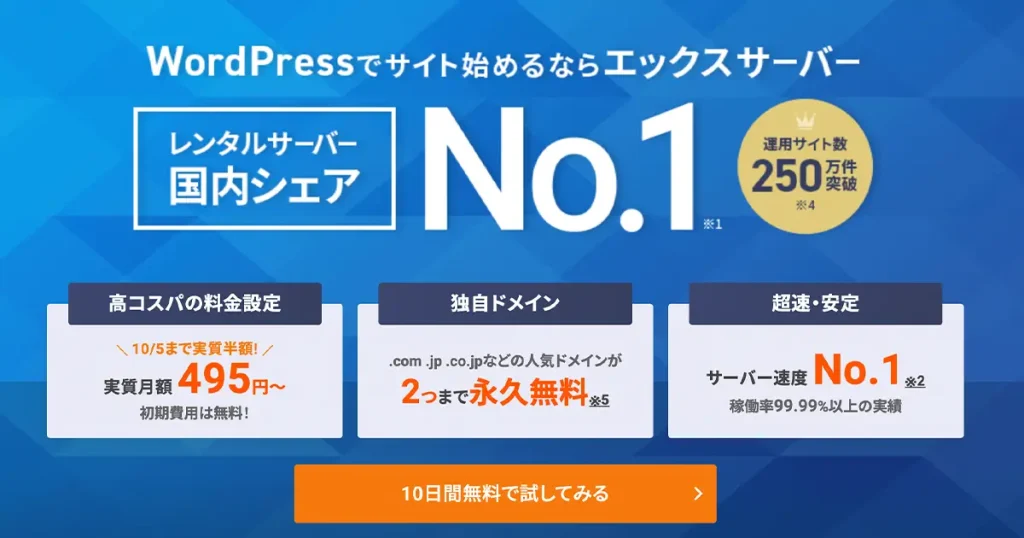
RIKAおすすめは、私自身もかれこれ6年以上利用している「エックスサーバー」です。
エックスサーバーの特徴
- 国内シェアNo.1のレンタルサーバー
- 運用サイト数は250万件を突破!
- 独自ドメイン2つまで永久無料(※1)
- WordPressに強く、国内WordPressサイトシェアNo.1
- WordPressを最短10分で始められる
- 高速・安定したサーバー環境
- 大量アクセスにも強い高性能サーバー
- SSL・自動バックアップが無料
- 初期費用無料で始められる
- 初心者向けのサポート・機能が充実
※1:取得条件についてはこちらを参照ください
エックスサーバーには、3つのプランがあります。
- スタンダード
- プレミアム
- ビジネス
個人や小規模で運用するブログの場合は、一番お安い「スタンダードプラン」で十分です。
私自身も、このプランを契約しています。
月額費用は、契約する期間によって異なります。
| 契約期間 | 月額費用 |
|---|---|
| 3ヶ月 | 1,320円 |
| 6ヶ月 | 1,210円 |
| 12ヶ月 | 1,100円 |
| 24ヶ月 | 1,045円 |
| 36ヶ月 | 990円 |
ブログは基本、長期で運用していくものなので、最短でも12ヶ月のプランで契約しましょう。
12ヶ月以上であれば、独自ドメインが永久無料で2つ付いてきます。
エックスサーバー契約の流れ
エックスサーバー公式サイトへいき「お申し込み」ボタンをクリックします。
あとは流れに沿って、入力をおこなっていきます。
サーバー契約内容
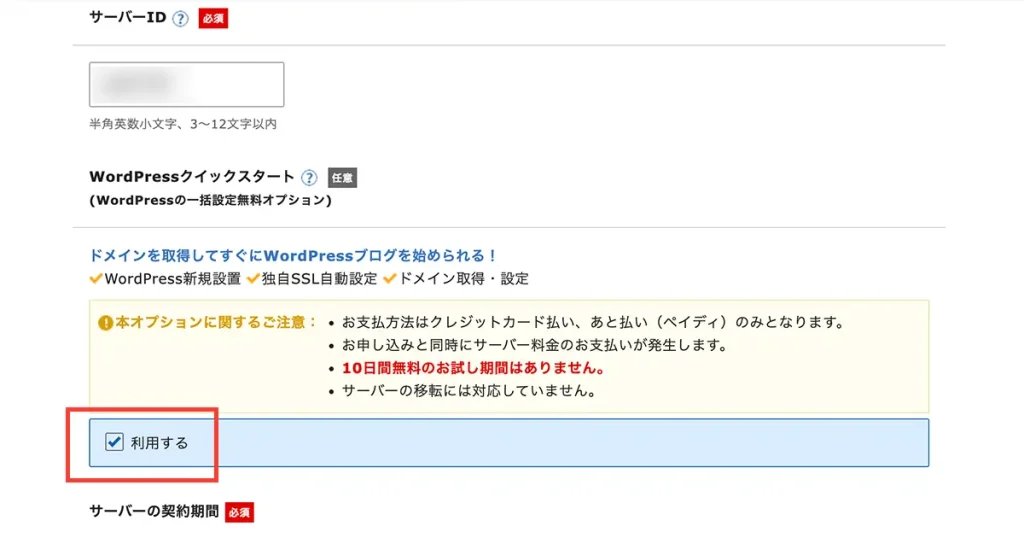
「WordPressクイックスタート」という項目では「利用する」にチェックを入れましょう。
 RIKA
RIKA本来なら1時間ほどかかる煩雑な設定も、クイックスタートなら10分で簡単にできちゃいます!
ドメイン契約内容
ドメイン名を入力します。
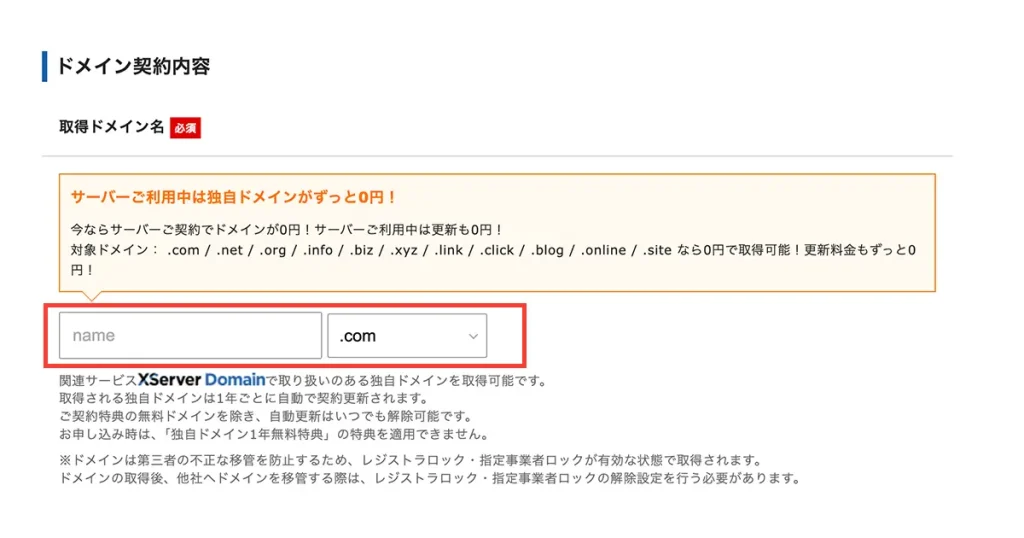
一般的には、会社名や屋号、商品・サービス名を使います。
RIKA私は「あおいデザイン」という屋号で、2021年から活動を始めたので「aoidesign21.com」にしました
ここで注意点として、同じドメインは重複できません。
欲しいドメインがすでに誰かに使われていたら、そのドメインは使えないということ。
また「.com」の部分は、他の文字列も使えますが、用途によって決まりがあります。
| .com | 商業目的のサイト |
|---|---|
| .net | ネットワーク関連のサイト |
| .info | 情報提供を目的としたサイト |
| .org | 非営利団体や組織向けサイト |
| .jp | 日本国内で運営されているサイト |
| .co.jp | 日本の企業向け、法人のみ取得可能 |
特別な理由がない限り「.com」または「.net」を選ぶのがおすすめです。
WordPress情報
WordPress情報を入力します。
ここの項目は、後からいくらでも変更が可能なので、仮のものでも構いませんよ。
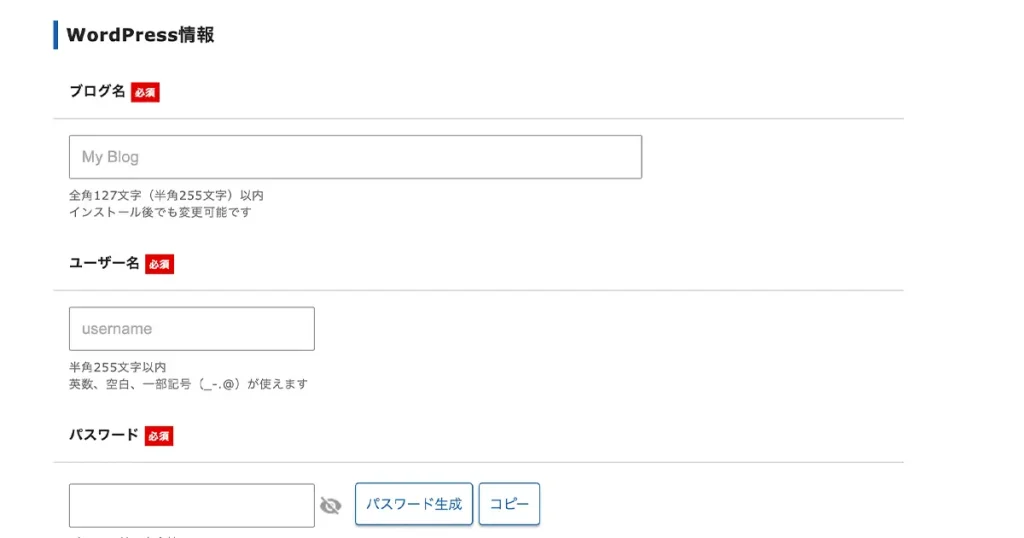
ユーザー名とパスワードは、WordPressログイン時に必要になるので、メモなどに控えておきましょう。
テーマ
WordPressのテーマを選択します。
おすすめは「Cocoon」という無料のテーマです。
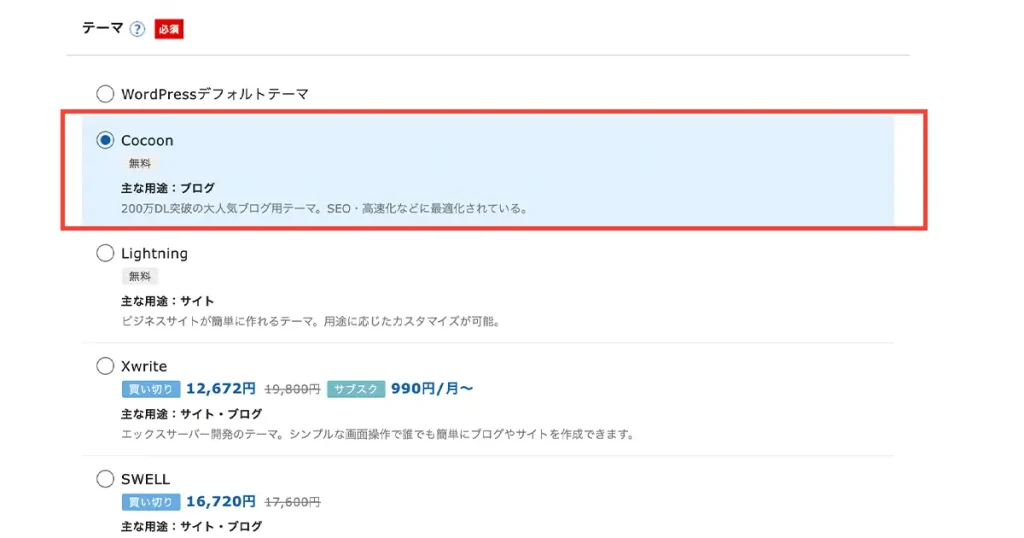
ブログ初心者向けの人気テーマなので、ひとまずこちらを選んでおけばOKです。
もし、別に使いたいテーマがあれば、そちらでも大丈夫です。
RIKAテーマは後から変更可能です。
ちなみに当ブログは、Swellというテーマで運用しています。
ステップ2:WordPressにログイン
お申し込みが完了したら、次にWordPressへログインをしてみましょう。
ログインをするには、お申し込み後に届く自動返信メールの中から、
【XServer】■重要■サーバーアカウント設定完了のお知らせ」
というタイトルのメールを確認します。
そのメールの中には、
- サイトURL
- 管理画面URL
- ブログ名
- ユーザ名
- パスワード
こちらの記載があるかと思います。
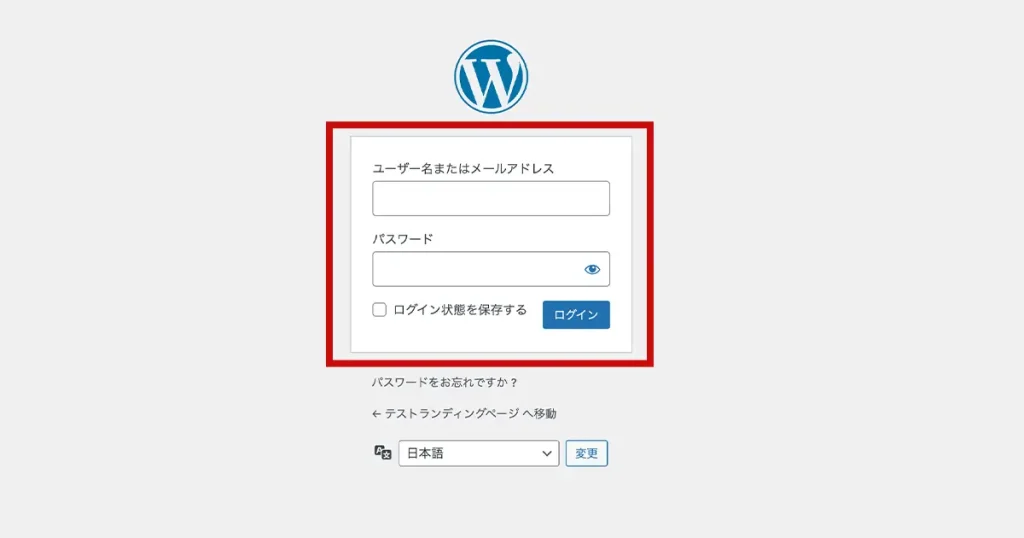
「管理画面URL」にアクセスすると、ログイン画面が出てきます。
設定した「ユーザー名」と「パスワード」を使ってログインしてみてください。
 RIKA
RIKA無事にログインできれば、WordPressブログの作成は完了です!
ステップ3:各種初期設定
WordPressブログの開設が済んだら、実際に記事を書いていく前に「初期設定」をおこなう必要があります。
人によって設定する内容は異なりますが、最低限おこなって欲しいのは次の3つです。
- パーマリンクの設定
- タイトルとキャッチフレーズの設定
- プラグインの導入
初期設定①パーマリンクの設定
1つ目は、パーマリンクの設定です。
たとえば、私の自己紹介ページのパーマリンクはこちらです
https://aoidesign21.com/profile/
この「profile」の部分を自分の好きな構造にできるのが、パーマリンク設定のポイントです。
たとえば、「日付と投稿名」や「数字ベース」などを選べます。
- 日付と投稿名:https://aoidesign21.com/2024/10/07/profile
- 数字ベース:https://aoidesign21.com/123
注意点として、パーマリンクは最初に設定し、後から変更しないようにしましょう。
もし変更した場合は、こんなデメリットがあります。
- 公開中のページのURLが全部変わり、他のページからのリンクが無効になる
- ドメインのSEO評価がリセットされる
RIKAよく分からなくても、とりあえず「パーマリンクは安易に変更しない」と覚えておきましょう
設定方法
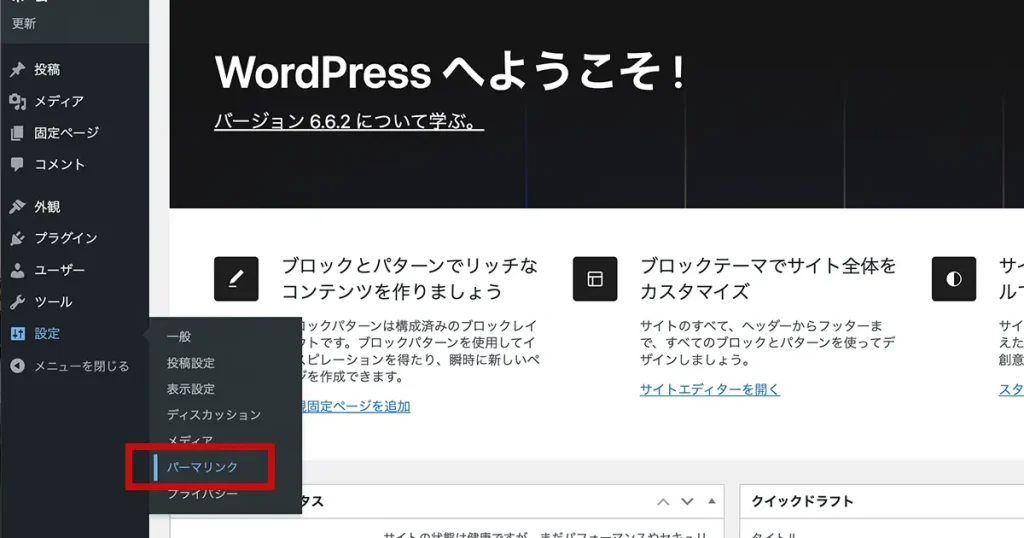
ダッシュボードから「設定」→「パーマリンク」をクリックします
「投稿名」にチェックを入れて、下の変更を保存をクリックすればOKです
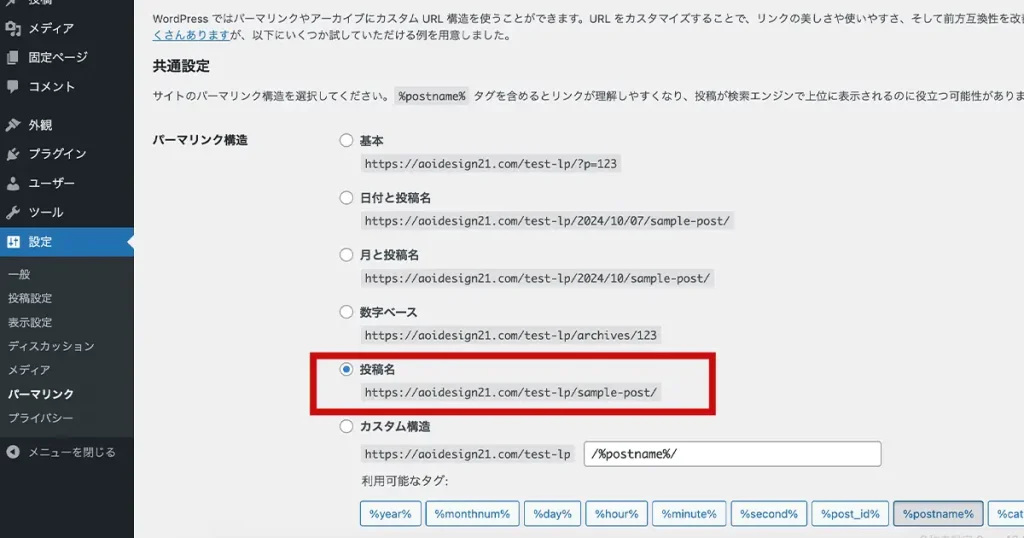
ここで「投稿名」以外を選んでもOKですが、多くの方が「投稿名」をおすすめしています。
理由としては、各ページごとに好きなパーマリンクを設定できるからです。
各ページごとのパーマリンクは、ページ編集画面の「リンク」から設定します。
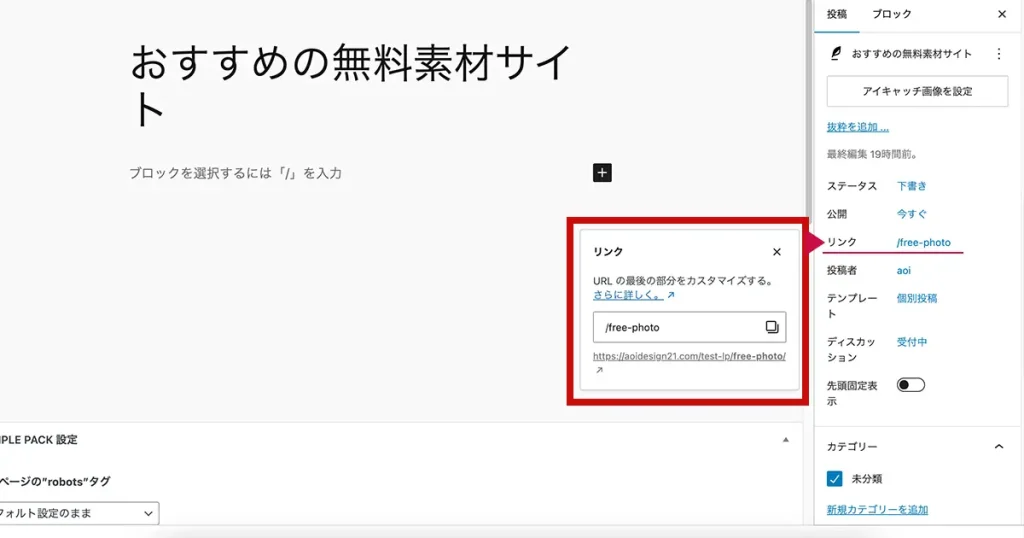
パーマリンクの重要ポイント
「リンク」の部分の文字列は、初期状態では日本語が含まれています。
これを必ず「英語表記(半角英数)」に変えてください。URLを見ただけで内容が分かるシンプルな単語がベストです。
例:おすすめ無料素材サイトを紹介するページなら「free-photo」など
初期設定②タイトルとキャッチフレーズの設定
2つ目は「タイトル」と「キャッチフレーズ」の設定です。
この2つは、Googleの検索結果に表示され、サイトの第一印象に大きな影響を与えます。
RIKAいつでも変更できるので、ひとまずは仮の内容でもOKです
設定方法
ダッシュボードから「設定」→「一般」をクリックします
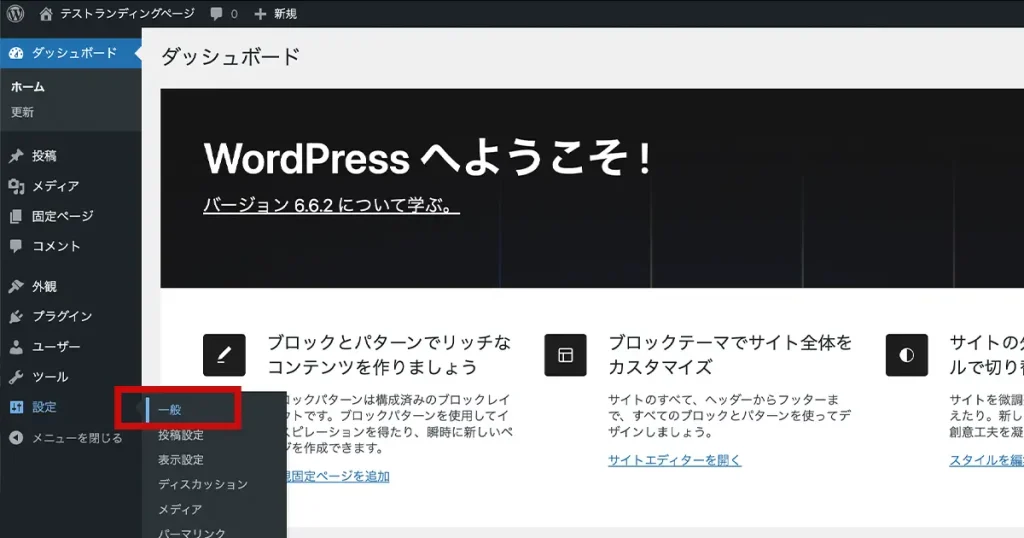
「サイトのタイトル」と「キャッチフレーズ」の入力欄に、それぞれの内容を入力します
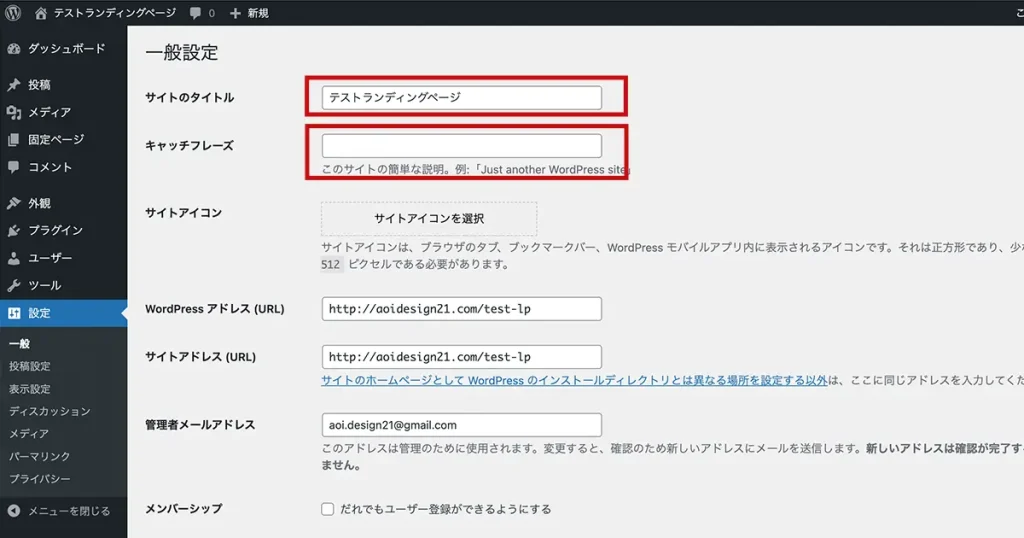
| サイトのタイトル | ユーザーが最初に目にする大事な部分。一般的には、屋号や社名、サービス名、ショップ名などを入れる。 |
|---|---|
| キャッチフレーズ | サイトの要約を入れる。重要キーワードを入れつつ、ターゲットに響く内容にする |
入力が終わったら、ページ下部の変更を保存をクリックして完了です。
初期設定③プラグインの導入
3つ目は、プラグインの導入です。
例えば、ブログにお問い合わせフォームを設置したい場合には、フォームを設定できるプラグインを導入します。
その他、
- セキュリティ対策用プラグイン
- バックアップ用プラグイン
- SEO対策用プラグイン
など、たくさん種類があります。
RIKAプラグインは便利ですが、入れすぎるとサイトが重くなる原因にもなります。なので、必要最低限のものだけ導入しましょう。
ここでは、どんなブログでも共通して入れておくといい「文字化け対策用プラグイン」を例に、導入方法を解説します。
「WP Multibyte Patch」というプラグインです。
WordPressは、標準状態では英語なので、日本語を使用した時に文字化けが起こる事があります。
このプラグインを使うと、その問題を解決できますよ。
WP Multibyte Patchの導入方法
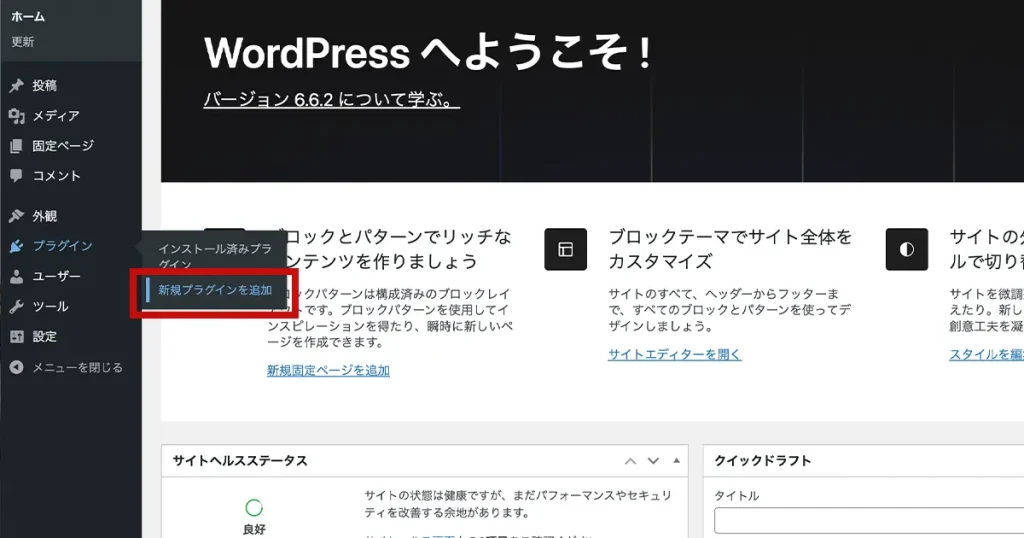
ダッシュボードの「プラグイン」→「新規プラグインを追加」をクリックします
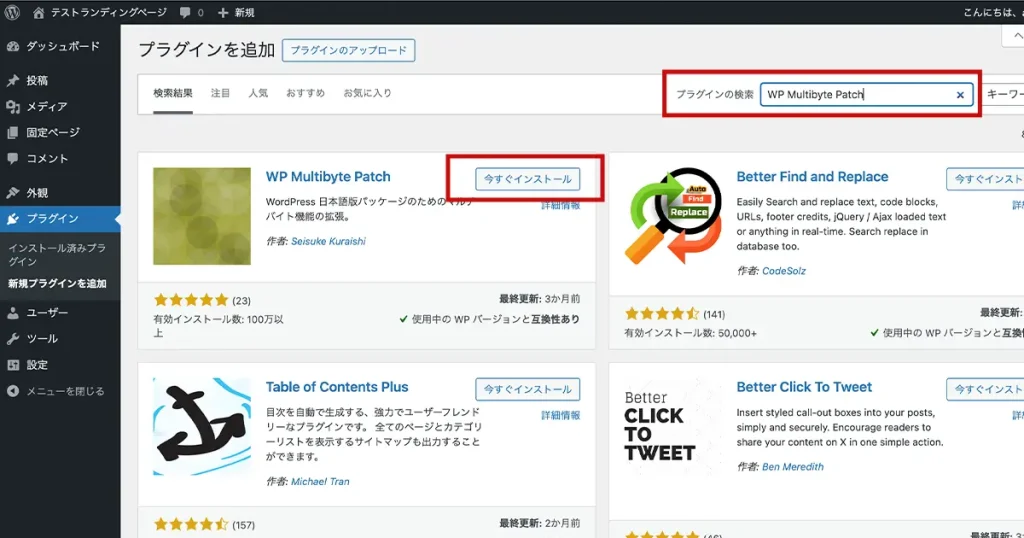
右上にある検索窓に「WP Multibyte Patch」と入力して検索します
検索結果に出てきたら、「今すぐインストール」をクリック
インストールが完了すると、「有効化」ボタンが表示されるので、それをクリックします。
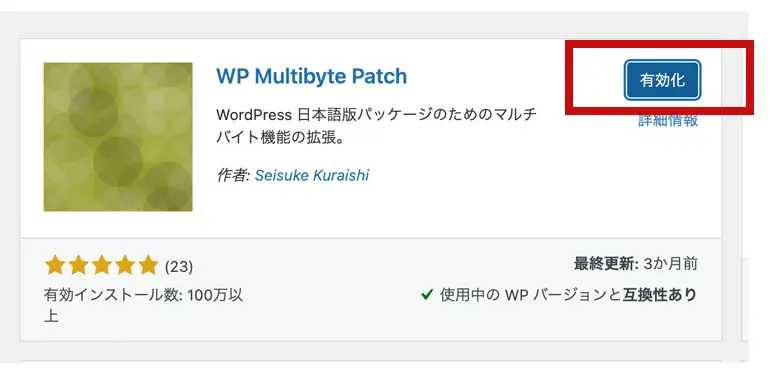
これでプラグインが有効化され、日本語の文字化けを防ぐ設定が完了です。
インストールと有効化の違い
インストールは、プラグインをWordPressに追加しただけの状態です。
このままでは、まだ使えません。
そこで、有効化が必要になります。有効化することで、そのプラグインが実際に機能するようになります。
その他、導入すべきプラグインについては「WordPress プラグイン おすすめ」などで検索してみてください。
ステップ4:記事を書く
初期設定が終わったら、あとは記事を書いていきましょう。
記事の投稿は、WordPress管理画面のダッシュボードにある「投稿」→「投稿を追加」からおこないます。
クイックスタート時に設定したテーマである「Coccon」で記事を作成する方法は、公式サイトのマニュアルも参考にしてみてください。
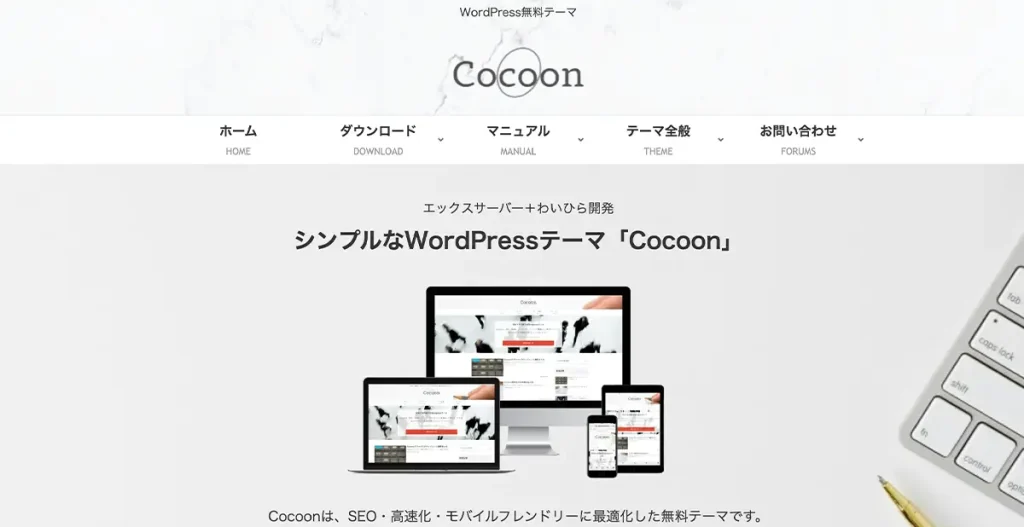
こちらの公式サイトでは、記事作成方法以外にも、以下のような設定について詳しく解説されています。
- ブログのデザイン・レイアウト設定
- ヘッダー・メニュー・フッターの設定
- 記事の書き方・装飾方法
- 目次・吹き出し・ボタン・ブログカードの設定
- プロフィール・関連記事などの設定
- 広告・AdSense・アフィリエイトの設定
- SEO・Google Analytics・Search Consoleの設定
- SNSシェア・フォローボタンの設定
- サイトの高速化・バックアップ・SSL設定
- CSSなどを使ったカスタマイズ
ぜひ参考にしながら、自分好みのブログを作っていきましょう。
最後に:ブログで稼ぐためのアフィリエイトを始めよう
WordPressブログで記事を書けるようになったら、次はブログの収益化について学んでおきましょう。
ブログで収益を得る方法のひとつが「アフィリエイト(成果報酬型広告)」です。
 考える人
考える人ブログで稼いでみたいけど、何から始めたらいい?
こう悩んでいる方向けに、当ブログではアフィリエイトの仕組みから始め方、おすすめASPまで詳しく解説しています。
▼もしよければ、ぜひ合わせてご覧ください。



コメント