
こんにちは!Webデザイナーの@AoiDesignです。
仕事でPC作業が多い方、こんなお悩みありませんか?
 デスクワーカー
・目の疲労がヤバい
・肩こり・腰痛が慢性化している
・姿勢が悪くて、気づけば全身バキバキ
もし思い当たるなら、原因は普段のデスク環境にあるかもしれません。
たとえば、こんな姿勢で作業していませんか?
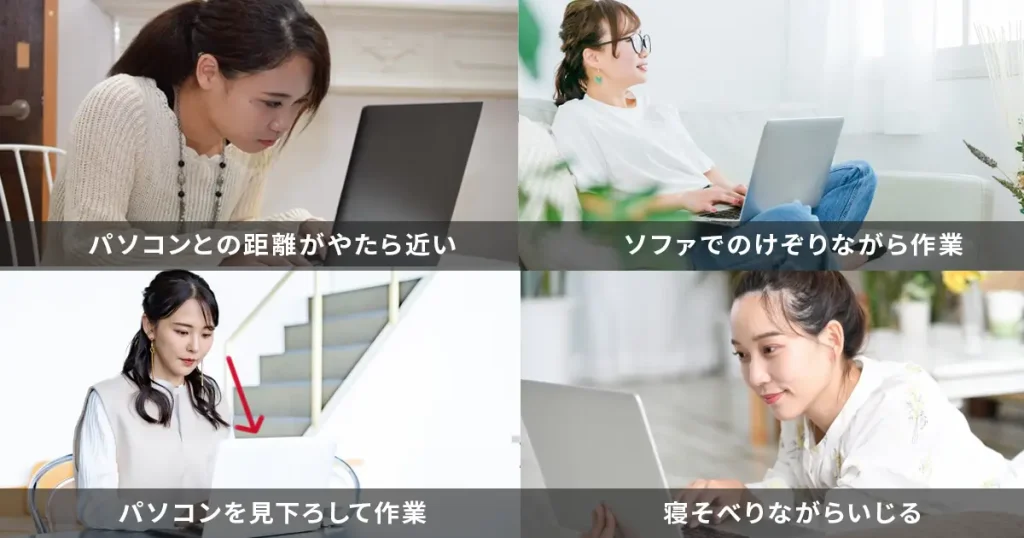
- パソコンとの距離がやたら近い
- ソファにのけぞって作業する
- 画面を見下ろしながら長時間作業する
- 寝そべりながらPCをいじってる
こういう作業環境は、体への負担がめちゃくちゃ高いと言われます。
目や首、肩、腰へのダメージが徐々に積み重なり、ある日突然「座るだけでしんどい」「頭痛が止まらない」状態になってしまう方もいるそう。
デスクワークはある意味で体が資本なので、そうなってしまったら仕事になりません…!
実際、私もフリーランスになったばかりの頃は、かなり適当な姿勢でパソコンを触っていました。
その結果、
- 目の疲れから来る頭痛
- 肩こりや腰痛
これらにずっと悩まされていました。
でも「さすがにこれはヤバイ」と思い、数年前にデスク環境を見直しました。
その中でも、外付けキーボードや周辺機器を整えただけで、体の調子が一気に改善したんです。
そこで今回は、そんな私のリアルな体験談と実際に使って効果を感じたアイテムをご紹介したいと思います。
なぜ長時間のパソコン作業で体が壊れるのか?

理由①目への負担が想像以上にエグい
長時間パソコンを見ていて、目がショボショボした経験は誰にでもあると思います。
実は、モニターを見続けることによる目への負担は、想像以上に深刻だそう…
まず問題なのは、距離です。
やたらと近い距離でモニターを見ていると、ピントを調節する毛様体筋が緊張しっぱなしになり、瞬きの回数が極端に少なくなります。
これがドライアイや疲労を引き起こし、最悪の場合は角膜が傷ついたり、視力低下の原因になります。
 RIKA
RIKA実際、私も以前は少し作業しただけで目が痒くなったり、重くなったりしていました。
元々近視ですが、それもさらに進んだ気がします…
一般的に、デスクワークをする際、モニターと目の距離は「50cm前後(腕を伸ばして届くくらいの距離)」 が必要だそう。
先日、YouTubeである眼科医の動画を見ました(「目の寿命は60年!剥き出しの臓器を守れ!」)
それによると、骨や筋肉で守られている他の臓器と違い、目はむき出しだからこそ、空気や光、乾燥などの影響をダイレクトに受けてしまう。
単純に目をこする、水で洗うといった行為も、実はそれ自体がかなりのリスクで、最悪の場合は網膜剥離を引き起こす原因になるそうです。
特に、スマホやPCから出る波長の短いLEDの光はエネルギーが強烈で、長時間浴び続けることは、目に害しかない。
RIKAちょっと怖い話です…。ちなみに、コンタクトレンズも相当なダメージらしいので、必要ない時はメガネで過ごした方が良さそうですね。
理由②肩コリ・腰痛の“元凶”は姿勢にあった
目の疲れと同じくらい深刻なのが、首や肩のコリ、腰痛です。
これらは、体への負担が大きい姿勢でデスクワークをしてしまっていることが最大の原因ですね。
例えば、こんな姿勢していませんか?
- 椅子にのけぞる
- 首が前に出ている
- 巻き肩や猫背
- 足を組む(骨盤を歪めている)
不自然な姿勢を続けると、筋肉が緊張して血流が滞り、体が固まってしまいます…
血流が悪くなると脳に栄養がいかないので、集中力の低下 → 仕事の効率低下にもつながります。
RIKAあと、特に女性にとって嫌なのが、首のシワ問題です!
ノートパソコンを机に直置きすると、視線はどうしても下向きになります。
あごを引いて下を向く姿勢のまま長時間過ごすと、首の皮膚にシワが寄ったまま何時間も過ごすことになる。
これがどれくらい将来のシワに直結するかは分かりませんが、毎日の積み重ねって怖いですからね…
やはり普段からモニターの高さや姿勢には気をつけたほうが良いと思います。
【体験談】外付けキーボードを買ったらデスクワークが楽に!
私はデスクワーク歴5年以上ですが、最初の頃はノートパソコンを机に直置きして使っていました。
モニターと目の距離は、30センチ定規よりも短かったと思います。
そのせいで、1時間もすれば目が疲労し始め、そこからくる慢性的な頭痛も抱えていました。
そんな中「このままだとヤバい…」と思い、数年前に外付けキーボードと、それに付随するアイテムを購入しました。
その結果、
- 目のショボショボや充血が消えた
- 目の疲労からくる頭痛がなくなった
- 肩や腕のコリが劇的に軽減された
こんな良い変化がありました!
RIKAもちろん、今でも多少の腰痛などはありますが、以前と比べれば100倍マシです。
私は家では、モニターとノートパソコンの複数画面で作業をしますが、気分転換にカフェに行くこともあります。
その時のスタイルがこんな感じ↓
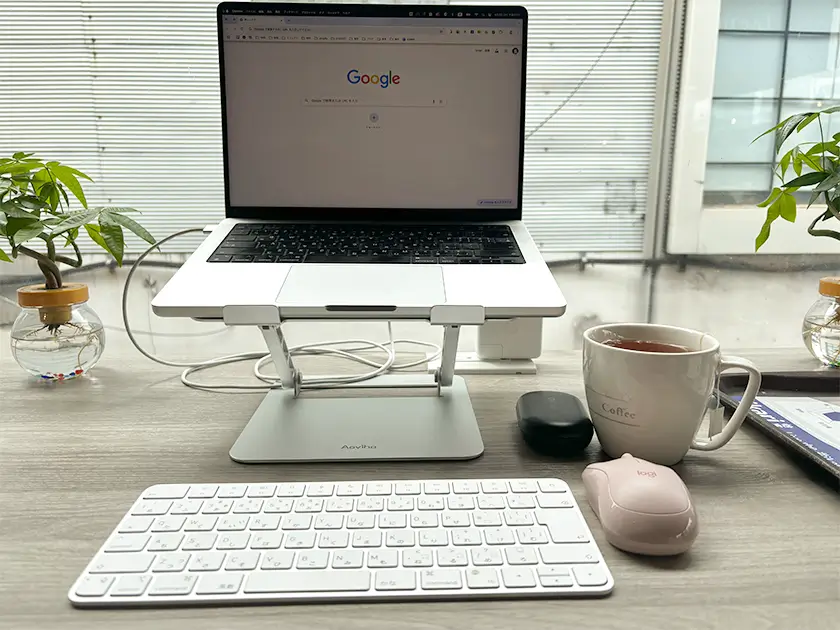
まず、外付けキーボードの導入で、モニターと目の距離を100センチ以上に保って作業できるようになりました。
これだけ距離があれば、長時間モニターを見続けても、目が充血したり痒くなったりしません。
あとは、パソコンスタンドを買ってモニターの高さを上げたことで、自然な目線で作業できるように。これで、首への負担が激減しました。
RIKA首のシワ問題も解決できたし、姿勢そのものが良くなったと感じます。
余談ですが、集中力を上げてバリバリ仕事をしたいなら、この本がおすすめです。姿勢についても言及してます。
デスクワーカーにおすすめ!PC周りのアイテムをご紹介
ここからは、私が使って良かったデスク周りのアイテムをご紹介します。
- 外付けキーボード
- パソコンスタンド
- アームレスト
- モニター(デスクトップ・モバイル)
①外付けキーボード
前述した通り、目を守るには「外付けキーボード」が必須アイテムです。
私は今は、Appleの「Magic Keyboard」を使っています。
もともとMacユーザーなので、キー配置が同じ方が使いやすいです。
あと私は、キーが出っ張っていて打つたびに「カタカタ」するタイプよりも、Macのような薄型で、指を滑らせる感覚で打てる方が好きだから。
ただ、やはりApple製品はそれなりにお高めなのがネックですよね。
Touch ID(指紋認証)付きだと2万円を超えてしまうので、私はTouch IDなしのモデル(約14,000円)を買いました。
RIKATouch IDを使うのはパソコン立ち上げ時くらいなので、個人的にはなくても不自由していません。
もちろん、キーボードには数千円から買えるお安めのものもあるので、自分の好きなデザインと予算に合わせて選ぶのがいいと思います!
②パソコンスタンド【外付けキーボードに必須】
外付けキーボードを使うなら、セットで必須なのが「パソコンスタンド」です。
スタンドを使いPCの画面を目線の高さまで持ち上げる。これだけで、首や肩、腕、腰にかかっていた負担が驚くほど解消されます!
私はAmazonで評価が高かったアオビホのスタンドを2年ほど愛用しています。
使い心地は良いです。角度と高さを自由自在に調節できます。
ただ若干ネックなのは、外出時にカバンに入れると少しかさばる点ですね。小さめのバックだと入らない場合もあるかと思います。
私は、外出時にはNordace(ノルディス)のPC対応バックを使っています。
収納力が高いので、スタンドのような厚みのあるアイテムもスポッと余裕で入れられますよ。
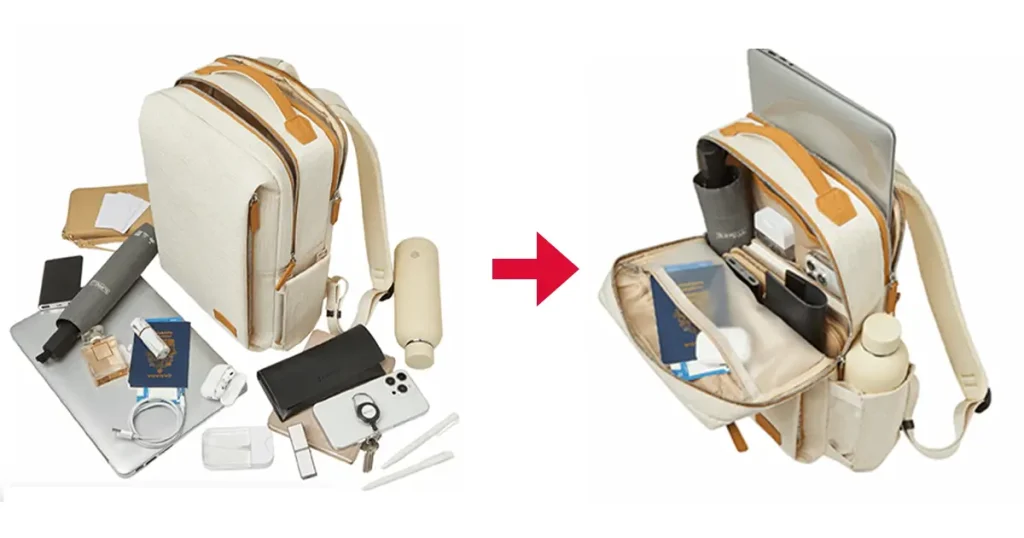
▼こちらで詳しく紹介しています

買って後悔…角度調整だけのスタンド
実は今のスタンドにたどり着く前、一度「角度だけ」をつけられる薄型のスタンドを買いましたが、失敗でした。
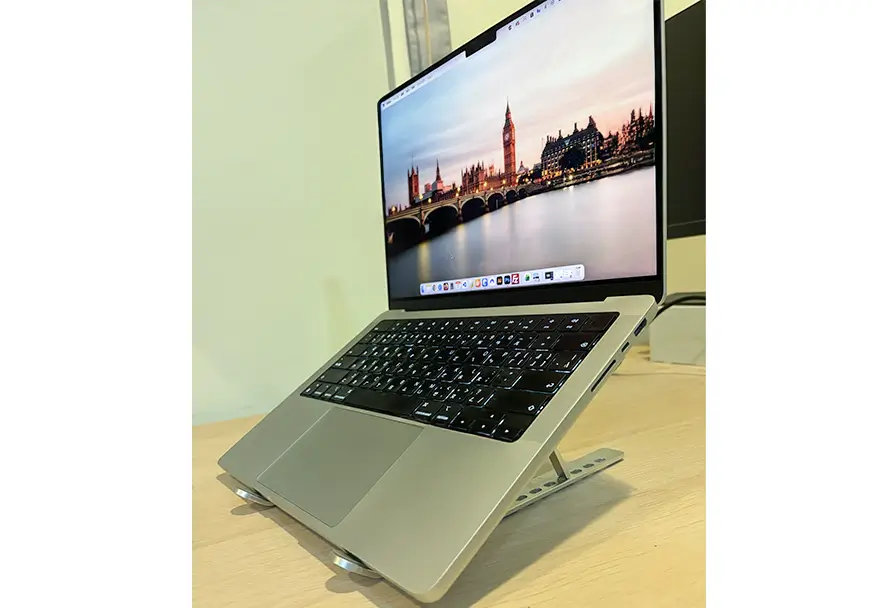
カフェで作業してると、このタイプを使っている人をよく見かけます。持ち運びには便利なんですが、「高さ」を出すのが難しい。
結局、視線が下向きになってしまい、首や腕への負担が解消されないので、やはりアオビホタイプがおすすめです。
③スタンディングデスク【腰痛対策】
次に紹介するのが、スタンディングデスクです。
高さを自由に変えられるのが特徴で、座り作業はもちろん、立ったまま作業することもできます。
これは個人的に、最もおすすめしたいアイテムの一つ!
というのも、多くの人が薄々感じている通り、長時間座り続けることは、健康に多大な悪影響を及ぼすから。
RIKA「座りすぎは万病のもと」「寿命を縮める」という恐ろしい話も…。ネットでググると大量に出てきます。
私の場合は特に腰に来るタイプで、座りっぱなしだと腰痛がひどく、集中力が切れてしまうのが悩みでした。
スタンディングデスクでおすすめしたいのは、「キーボードトレイ付き」のタイプ。
「Bauhutte(バウヒュッテ) スタンディングデスク 」のように、キーボードを置くための専用スペースが用意されているタイプです。
このタイプなら、PC画面と目の距離を十分に確保した状態でタイピングができます。
④アームレスト【腕コリ対策】
次に紹介するのは、アームレストです。
これを使うと腕の重さを支えてくれるので、腕や肩への負担が劇的に減り、結果として全体の姿勢も良くなります。
さすがにカフェなどの外出先に持ち込むのは面倒なので、私は基本的に在宅ワーク専用で使っています。
机のヘリに固定すればいいので設置も簡単です。
RIKA私は以前、表面が革製タイプを買ってすぐにハゲてしまったので、個人的にはクッションタイプがいいと思ってます。
⑤モニター(デスクトップ・モバイル)
次に紹介するのは、モニター(外部ディスプレイ)です。
私は在宅で作業する際は、
- デスクトップ
- ノートパソコン
- 必要に応じてiPad
この3種類を使い分けています。
Web制作者の多くがそうだと思いますが、モニターは2画面以上(いわゆるマルチディスプレイ)がおすすめです。
その理由は、「複数の画面を同時に見ながら作業できるから」ですね。
例えば、一つの画面でコードを書きながら、もう片方の画面で実際のブラウザ表示を確認する。無駄な操作が減り、作業効率が一気にUPします。
もし、今ノートパソコン1台で頑張っているという方がいれば、思い切って外部モニターを買うことをおすすめします。
最近は、1万円台でも質の良いモニターが手に入りますが、私のおすすめは今も実家で愛用しているASUSのモニターです。
このモニターは、私が以前受講したWebスクール「デイトラ」の代表の方が、Xでおすすめしていたものです。
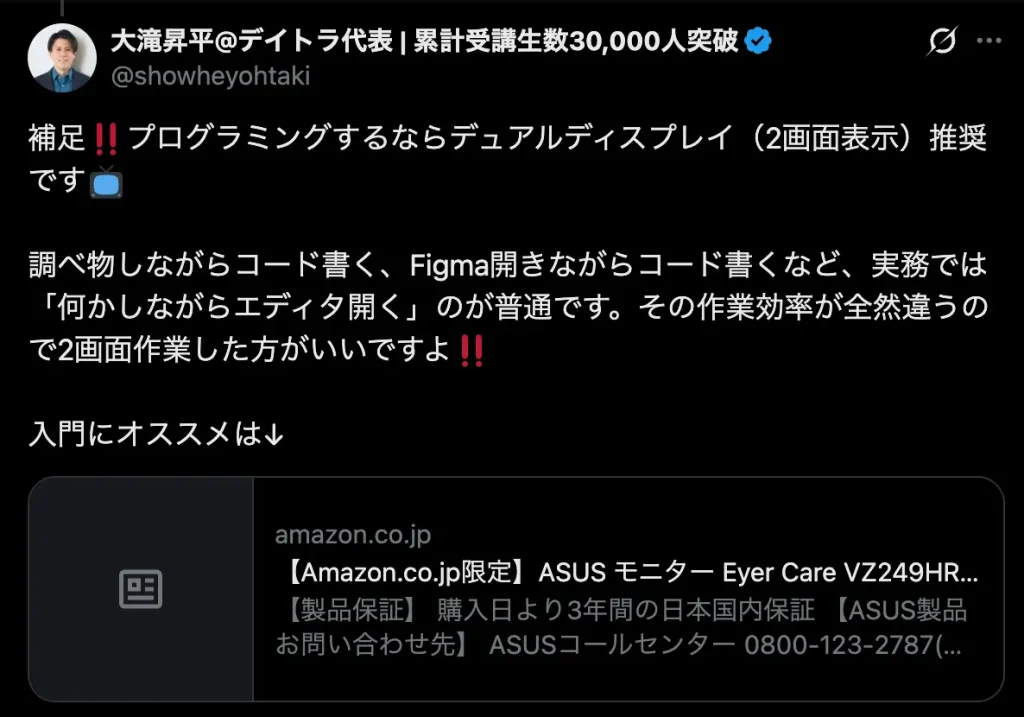
当時、ちょうどモニターを探していたタイミングだったので買いました。
お手頃価格なのに、画面も鮮明でキレイです。EyeCare機能(ブルーライト軽減機能)があるのも嬉しい。
モニターに特にこだわりがない方なら、こちらが断然おすすめです。
外出先でも2画面!モバイルモニターが便利
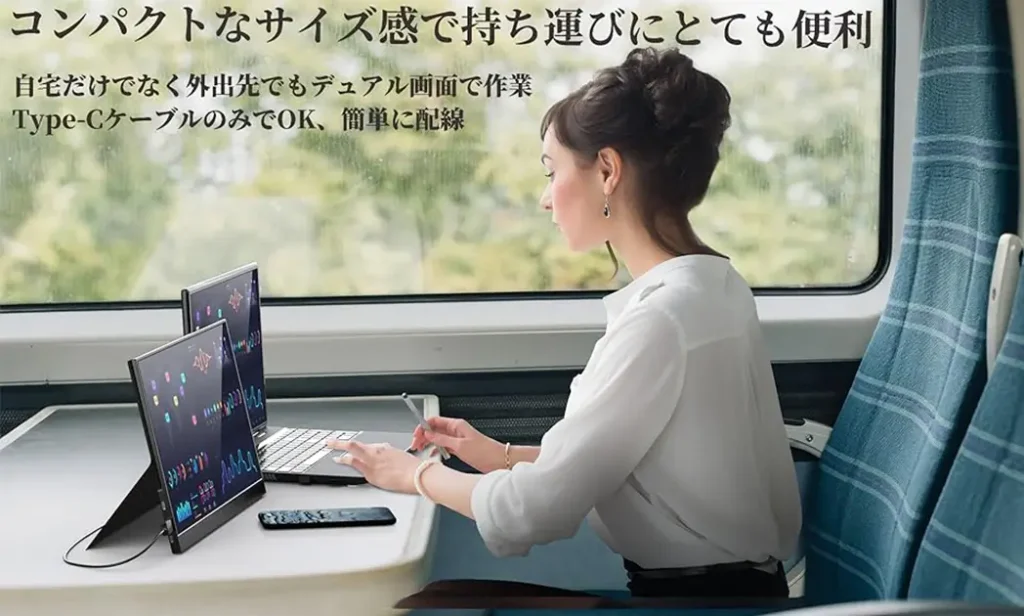
自宅だけでなく、カフェや図書館、帰省時でも2画面環境を作りたい時なら、「モバイルモニター」が便利です。
これなら、ノーパソコンやiPadなどと同じ感覚でカバンに入れて持ち運べます。
私はAmazonで評価の高かったcocopar(ココパー)のモニターを使っています。
仕事以外でも、たとえばスマホのYouTube動画を少し大きな画面で見たい時などにも重宝します。
RIKAケーブル1本で接続できるので使い方も簡単ですし、かなり薄型なので、カバンに収納する際も幅を取らないのが嬉しいです。
デスクワーク初心者こそ作業環境へ投資すべし!
私がWebデザイナーの仕事を始めたばかりの頃は、まだお金に余裕がなく、パソコン周りの環境には全く投資をしていませんでした。
なるべく安いものを…!と、あらゆるものをケチってそろえていました。
そのせいか分かりませんが、長時間の作業による目の疲労、ひどい肩こり、腰痛…
今思えば、もっと最初から必要なものにはちゃんとお金を出すべきだったと痛感しています。
特にフリーランスやリモートワーカーにとって、デスク環境を整えることは、最優先事項だと思います。
なぜなら、健康のためというのはもちろんですが、それプラス自分自身が快適になることで、仕事へのモチベーションが劇的に変わるから。
最近「エフォートレス思考」という本を読んだのですが、そこには、
少し面倒に感じるタスクでも、やり方を変えるだけで全く違って見えてくるし、やる気も湧いてくる
という話がありました。
これと同じことが、作業環境にも言えると思います。
いつものルーティンワークでも、その場所を「自分の好きな、快適な空間」にするだけで、心の持ちようが変わる。
私の場合、デスクにお気に入りの香りを置いたり、フルーツティーを飲みながら作業するだけで、気分が上がります。
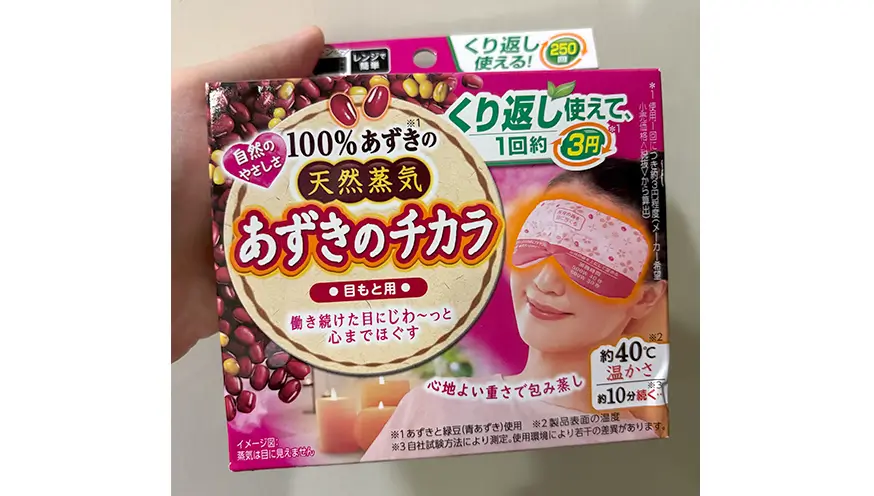
休憩したい時には、「あずきのホットアイマスク」で目を癒やすのも日課です。
 RIKA
RIKAちなみにこれ、使い捨てじゃなく、繰り返し使えるのでおすすめです。600Wのレンジで40秒温めればOK!
作業環境を整えることで、仕事の効率は想像以上に高まります。
もし今、初心者デザイナーさんやデスクワーカーの方で、環境への投資を迷っている方がいれば、未来への先行投資として、自分が一番ワクワクする空間を作ってみるといいですよ!