

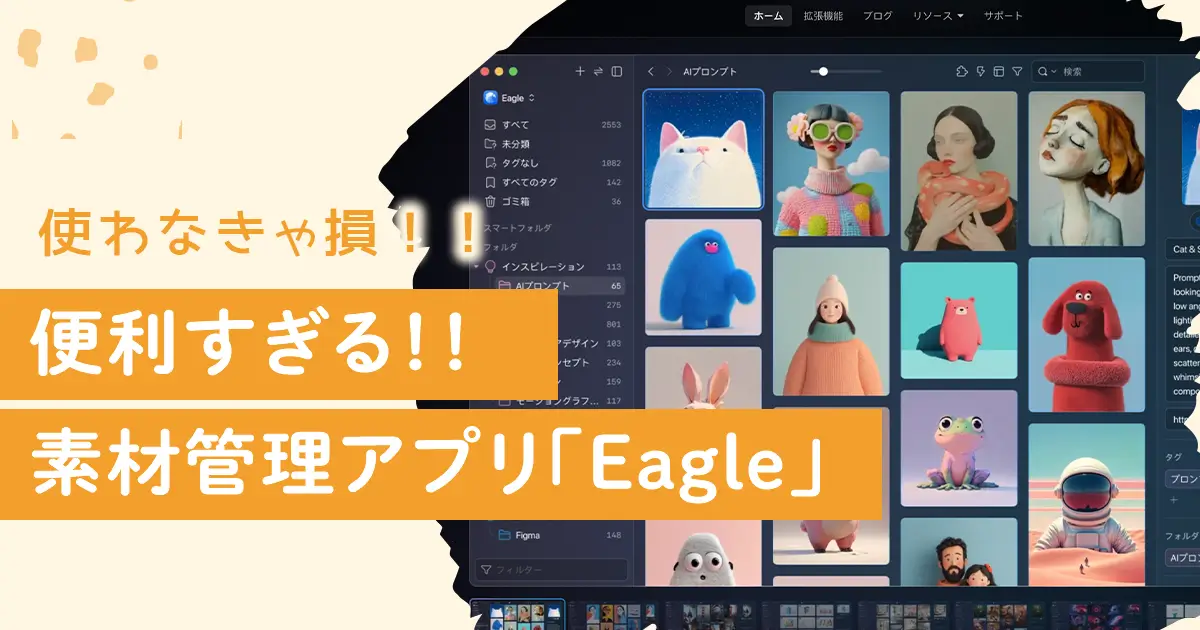
こんにちは!Webデザイナーの@AoiDesignです。
Webデザイナーのみなさん、普段お仕事で使う写真やイラスト素材は、どのように管理していますか?
ファイルに保存したり、Googleドライブなどにまとめたりしている方も多いと思います。
 RIKA
RIKA私も以前はそんな感じでした。
ですが、2年前にある神アプリと出会ってからは、ずっとそれを愛用しています。
それが、素材管理アプリ「Eagle(イーグル)」です。

↑このように、普段よく使う写真やイラスト、装飾データ、動画などを簡単に保存・管理できます。
また、参考にしたいWebサイトやバナーなどをネットで見つけた際にも、さくさくストックしていけるのが魅力です。
RIKAとにかく便利!知名度が高い人気アプリですが、まだ知らない方にはぜひおすすめしたいです。
今回は、この「Eagle(イーグル)」について詳しくご紹介していきます。
\ まずは30日間の無料体験から/
素材管理アプリEagle(イーグル)とは?
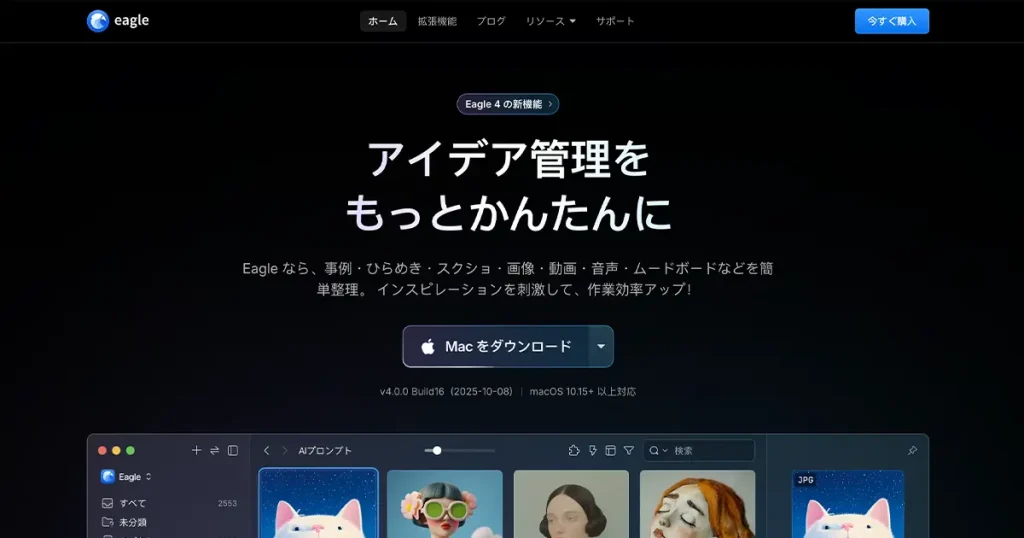
Eagleは、素材を一元管理できるアプリになります。
写真や画像、イラスト素材をはじめ、動画、フォント、アイコン、音声、PDFなどを収集して保存ができます。
WindowsとmacOSどちらにも対応しています。
RIKAチーム作業において、デザインのアイデアや参考を共有する目的で使うこともできます。
Eagleの素晴らしい点①素材の収集・管理が超簡単!
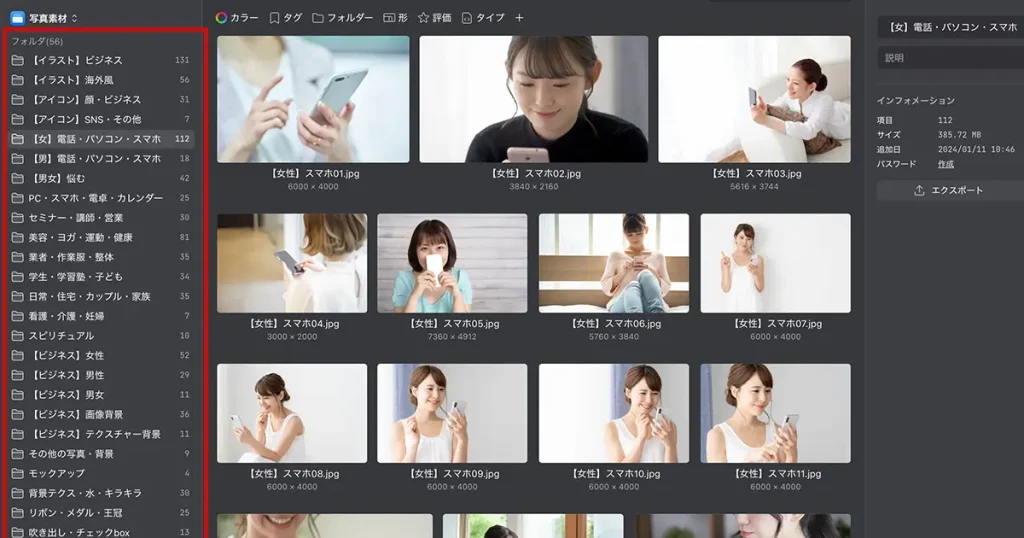
Eagleは、パソコンにアプリをダウンロードして使います。
画面の見方や管理方法は、とっても簡単です。
左側にフォルダを作り、その中に素材をどんどんストックしていくだけでOK。
RIKA私は素材数が多いので、フォルダ名に加えて、一つ一つの素材にも名前を付けて保存しています。
ちゃんと整理整頓しておけば、使いたい素材をすぐに見つけられるので、結果的にデザイン制作の効率化につながりますよ。
また、素材以外にも、参考にしたいWebサイトやバナー、チラシなどをストック・共有する用途として活用している方も多いです。
RIKA私はLPデザイナーなので、ネットで見つけた参考LPを、カテゴリー別にストックしています。
▼こんな感じ
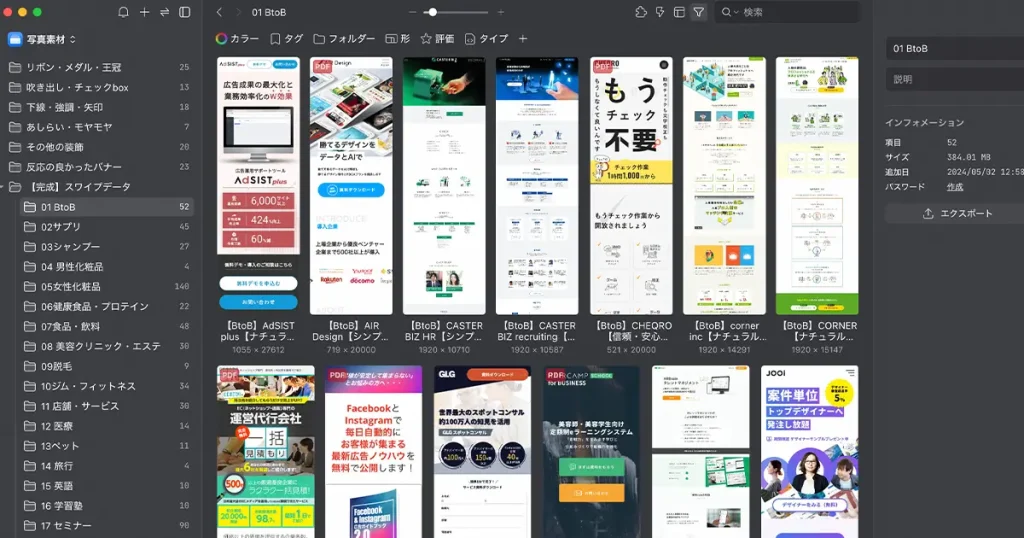
ちなみに、こちらは私が以前受講した「LPデザインマスタークラス」で配布されていたLPデータを元にしています。

Eagleの素晴らしい点②どんなファイル形式でも一覧画像で見れる
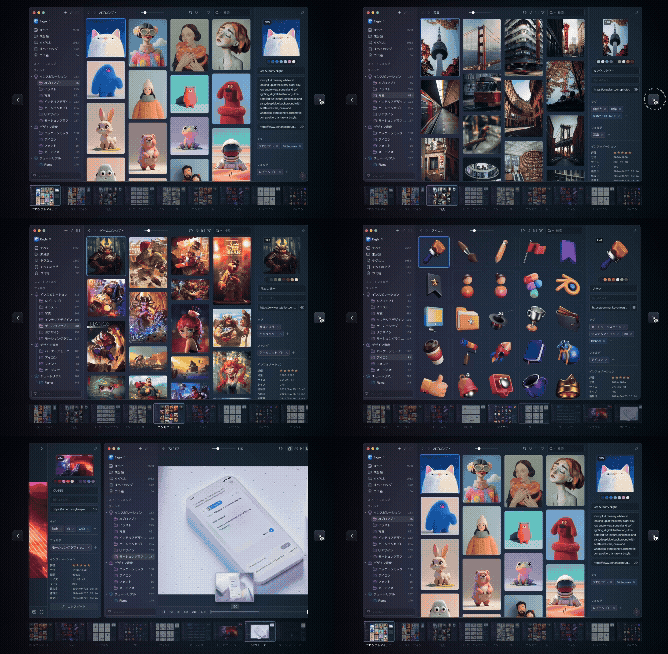
Eagleのすごいところは、どんな形式のデータも画像として一覧表示できる点です。
保存できるファイル形式は、100種類以上あります。
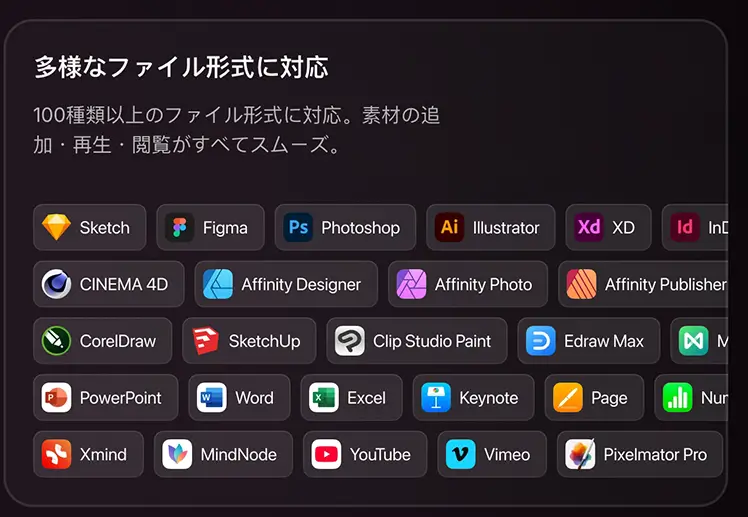
ワードやパワポ、PDF資料なども画像として表示されるため、パッと見て直感的に欲しいデータを見つけられます。
小さいアイコンなどのデータも拡大表示されるので探しやすいし、表示速度もめっちゃ速いです。
動画や音声はマウスオーバーするだけで再生されますよ。
Eagleの素晴らしい点③カラーやタグで絞って検索ができる
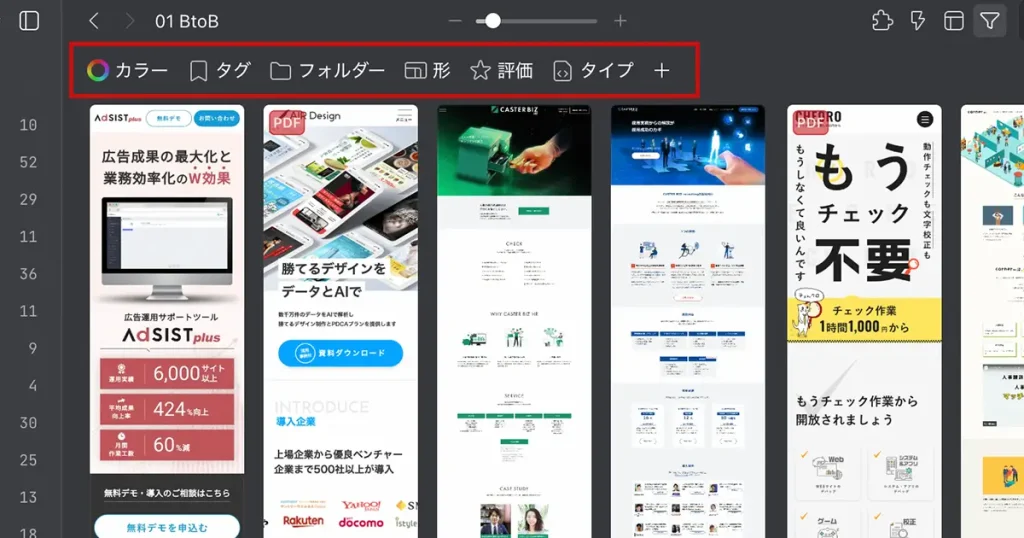
Eagleは、保存したデータを検索する機能が充実しています。
色味やファイル形式、お気に入りマーク、タグなどを使い、素材の絞り込みが可能です。
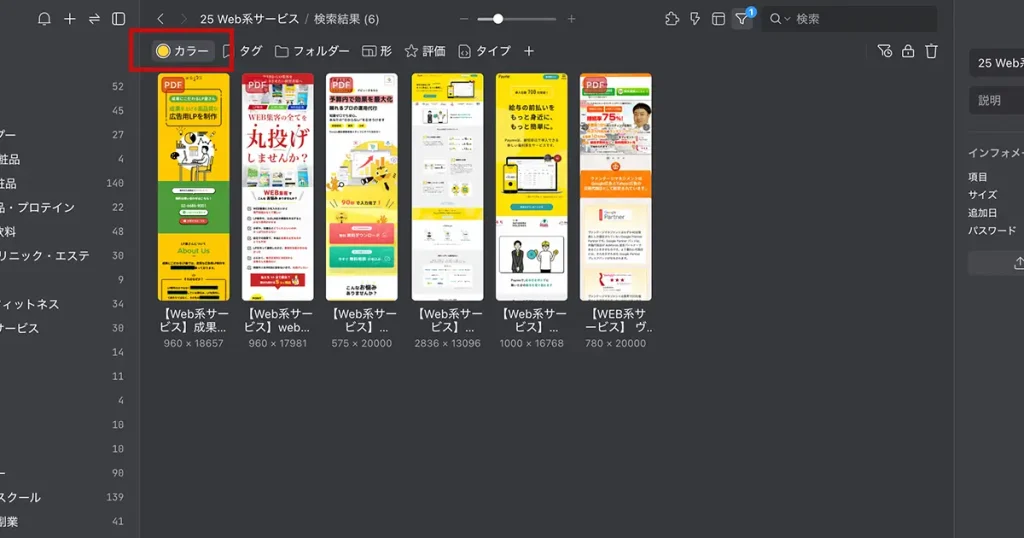
▼例えば「黄色のデザインを作りたい」時には、カラーを黄色で絞って参考デザインを探せます。
 RIKA
RIKA一つ一つの素材に「URL」や「メモ」を付けることも可能。とにかく便利な機能がたくさんです。
超簡単!Eagleの使い方を解説
Eagleは、パソコンにアプリをダウンロードして使います。
1ライセンスで、2台までインストールOKです。
ここからは、Eagleの使い方をサクッと解説しますね。
RIKA使い方は人によって異なると思いますが、私が普段使っている方法をご紹介します。
①素材を保存する
私は、Adobe Stockなどの素材サイトからダウンロードした素材を、ドラッグ&ドロップでEagleに保存しています。
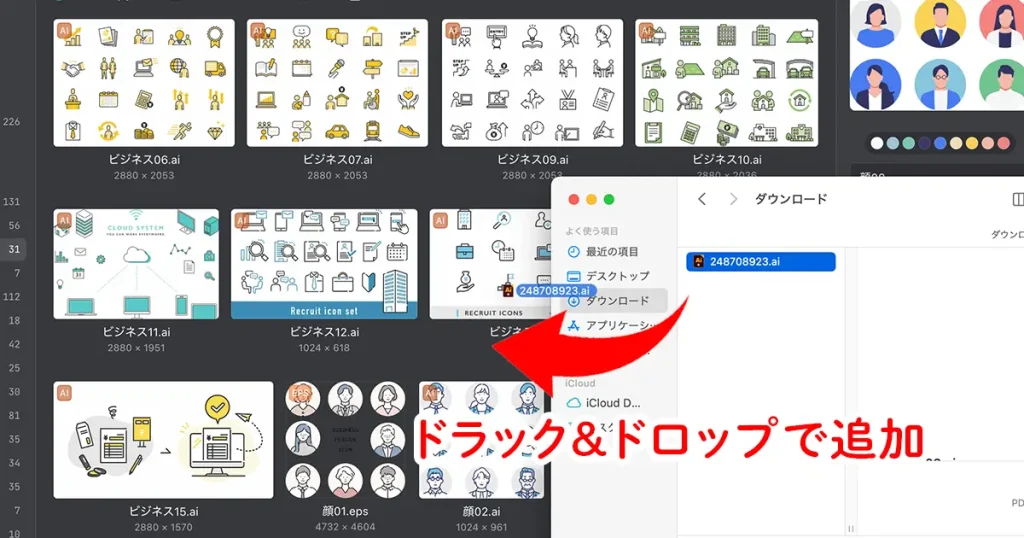
aiデータが画像として表示されない場合の対処法
たまに起きることですが、aiデータ(Illustrator形式)を保存した時に、画像として表示されないことがあります。
▼こんな感じ
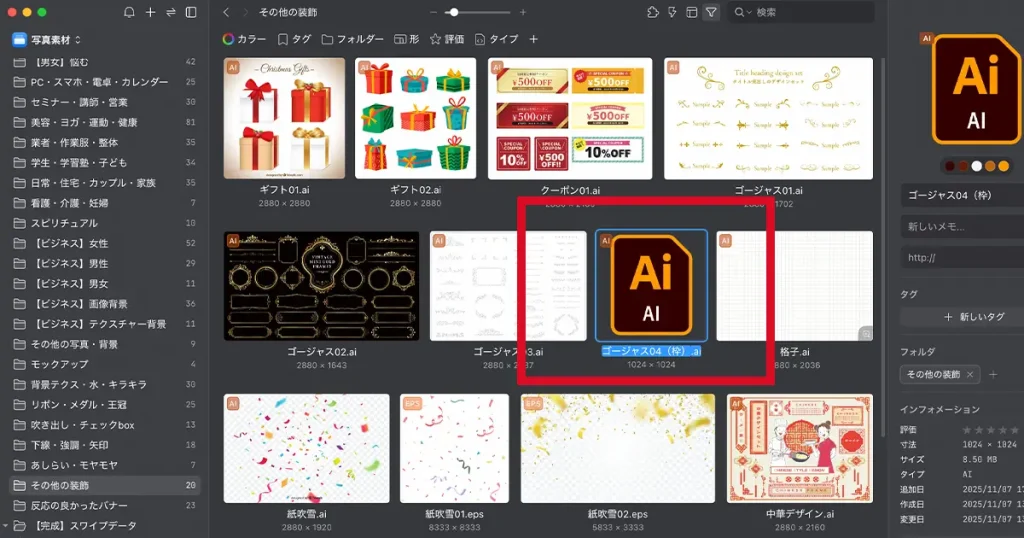
そんな時は、ダウンロードした素材を一度Illustratorで開き「別名で保存」をします。
保存する時は「PDF互換ファイルを作成」にチェックを入れてみてください。
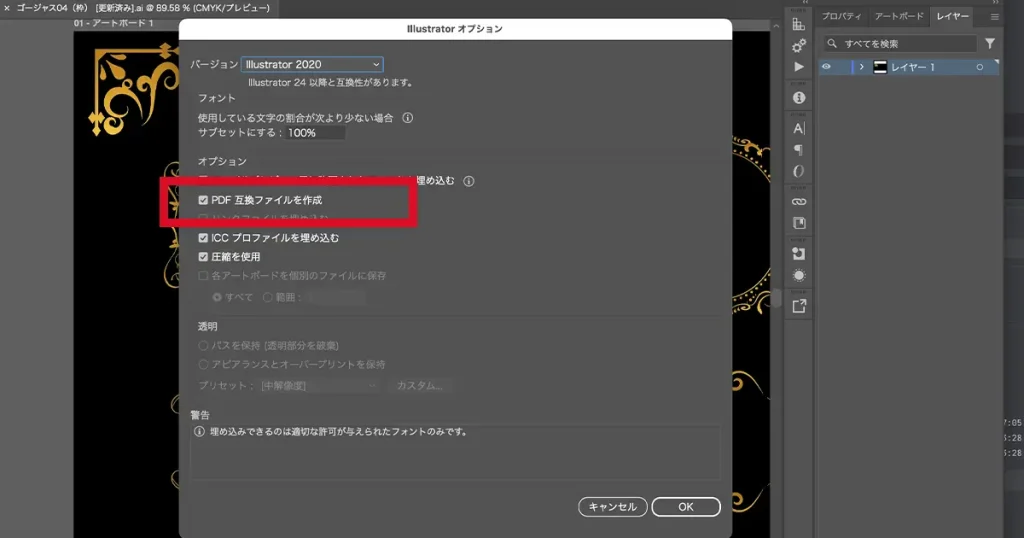
保存したデータを再度Eagle上にアップすると、ちゃんと画像が表示されるかと思います。
拡張機能を使えば、一瞬でお気に入り画像を保存できる
ここで一つ、便利な機能をご紹介します。
それが、ブラウザの拡張機能を使う方法です。
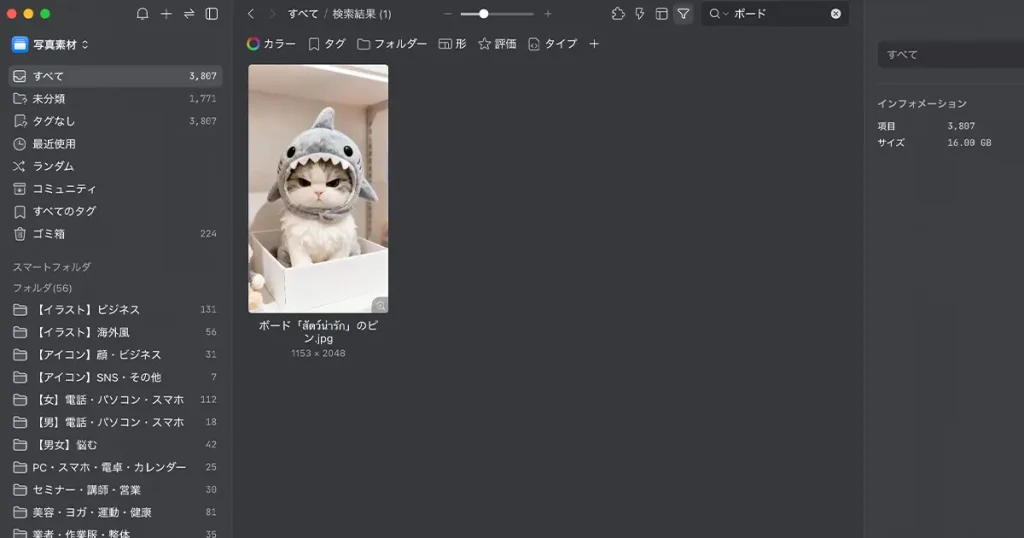
例えば、Pinterestで見つけたかわいい画像を保存したいときに、拡張機能を使えば、ワンクリックで簡単にEagleに保存できちゃいます。
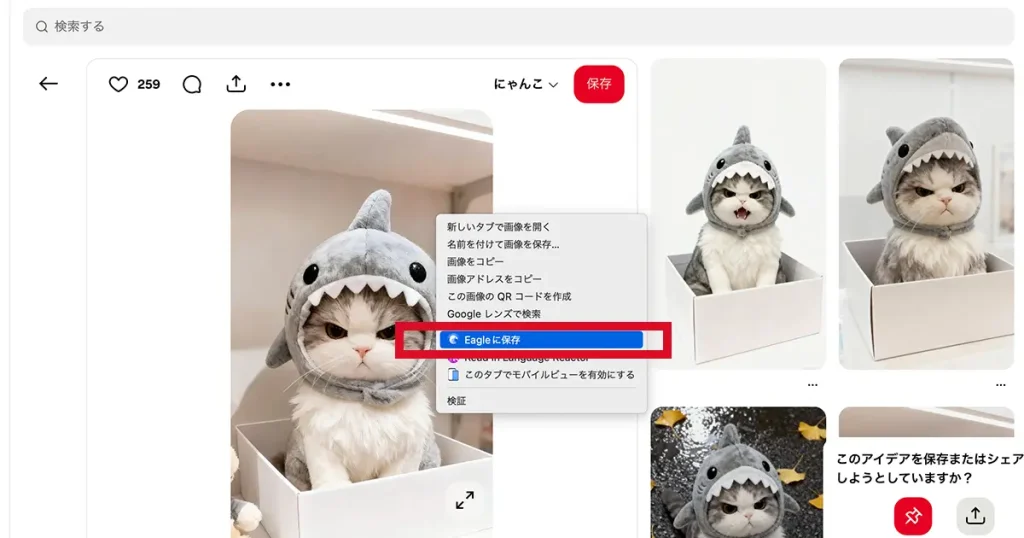
▼にゃんこが追加されました
②素材をダウンロードする
Eagleの使い方の2つ目は「素材のダウンロード」です。
Eagle上に保存してある素材を使いたい時は、その素材を選択した状態で、右下「エクスポート」→「コンピューターにエクスポート」をクリックします。
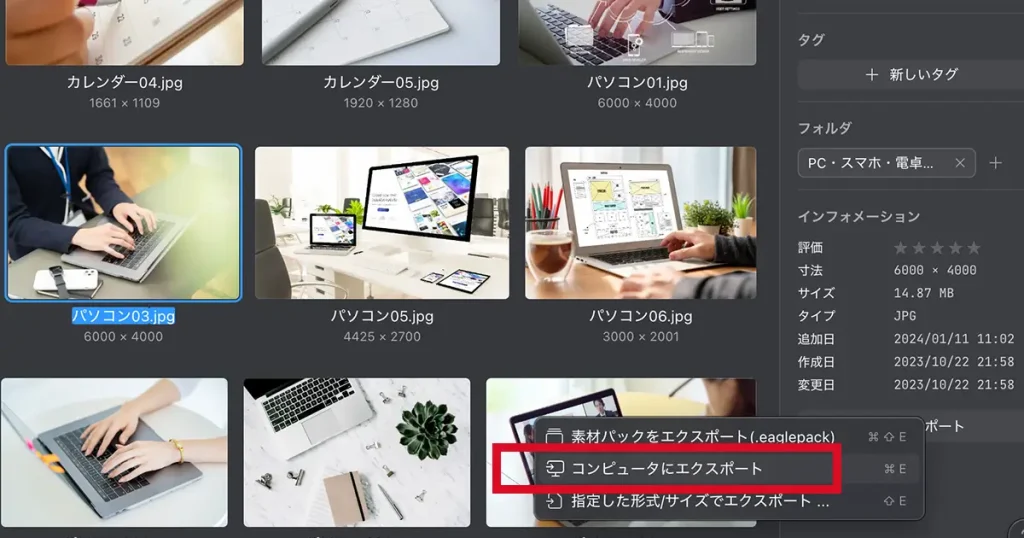
保存場所を選び、「保存する」をクリックすればOK。
RIKAめっちゃ簡単ですね!
素材管理アプリEagleの料金【買い切り一択】
Eagleは「買い切り型」のアプリです。
特徴
- サブスクなし・追加費用なし
- 1ライセンスで2台までOK
- macOS・Windows対応
- 30日間無料トライアルあり
- デバイス変更可能
- 永久ライセンス(無料アップデート)
- さまざまな拡張機能付き
購入後にバージョンアップした場合に、無料でアップデートしてくれるのが素晴らしいですね。
RIKA私は2年以上前に購入しましたが、今でも常に新しいバージョンを使えてます。
Eagleの料金はこちら
34.95ドル(日本円で5,452円)
※2026年8月現在の価格及び為替計算
Eagleのお得な購入方法
Eagleをお得に購入する方法は、3つあります。
- 学割価格(30%OFF)で購入する(詳細は公式サイトの「よくある質問」を確認ください)
- クーポンを使って購入する
- キャンペーンの時に購入する
クーポンについて
クーポンを配布している方のコードを使って購入ができます。
RIKA私もコリスさんのコードを使い10%OFFで購入しました。
しかし、残念ながら現在は配布終了しています。
キャンペーンについて
Eagleは11月末〜12月初旬にかけて、毎年ブラックフライデー特別割引キャンペーン(通常価格の30%OFF)をやっています。
キャンペーン情報をゲットしたい方は、EagleのXアカウントをフォローしておくといいですよ。
\ まずは30日間の無料体験から/