
こんにちは!Webデザイナーの@AoiDesignです。
素材サイトといえば「Adobe Stock(アドビストック) 」がとても有名です。
私も過去4年ほど、毎年Adobe Stockに課金してきました。
ただ、年間で8万円弱かかっていたので、けっして安い金額ではありません。
去年、更新時期が来たタイミングで一度解約し、制作活動に支障が出るか検証してみることに。
結果として、特に大きな問題はありませんでした。
しかし、先日どうしてもAdobeの素材を使いたい場面があり、そのときに1ヶ月だけ加入しました。
今回は、その時の経験を踏まえて「Adobe Stockを1ヶ月だけ使うメリットや使い方、解約方法」を解説します。

世界中の高品質な素材が豊富にそろうAdobe Stock
- 9 億点以上の画像、動画などのストック素材
- 商用利用OK・ロイヤリティフリー
- Adobeアプリとの連携もスムーズ
- 生成AIを活用した素材も充実
- 7日間の無料体験が可能
\ お好きな10点を無料でダウンロード可/
Adobe Stock(アドビストック)とは?

Adobe Stock(アドビストック)は、世界的に有名な有料の素材サイトです。
基本は、月額または年額の「サブスクリプション形式」で利用するサービスです。
後ほどご紹介しますが、無料でダウンロードできる素材もあります。
すべて商用利用OKで、自由に制作活動に使えます。
素材の種類
- 写真
- イラスト
- ベクターデータ
- デザインテンプレート
- ビデオ
- オーディオ(BGM・効果音)
- 動画(HD/4K)
- 3D素材
- 動画テンプレート
- モーショングラフィックス
- 生成AI画像など
Adobe Stockのプランと料金
Adobe Stockの料金プランは2つあります。
- サブスクリプション(定額料金)
- クレジットパック(買い切り型)
ほとんどの方は「サブスクリプション」で契約すると思うので、今回はそちらを解説します。
サブスクリプションの2つのプラン
「サブスクリプション」には、2つのプランがあります。
- 年間プラン
- 月々プラン
年間プラン
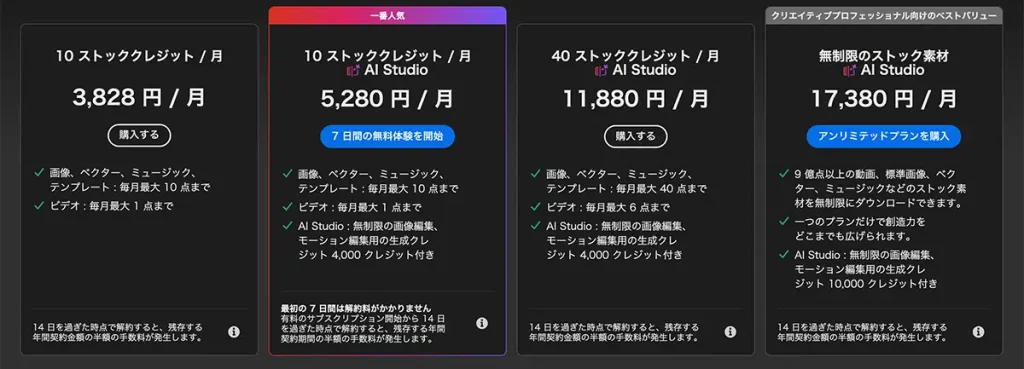
| ダウンロードできる数 | 1ヶ月の料金 |
|---|---|
| 10点 | 3,828円 |
| 10点+AI Studio | 5,280円 |
| 40点+AI Studio | 11,880円 |
| 無制限+AI Studio | 17,380円 |
月々プラン
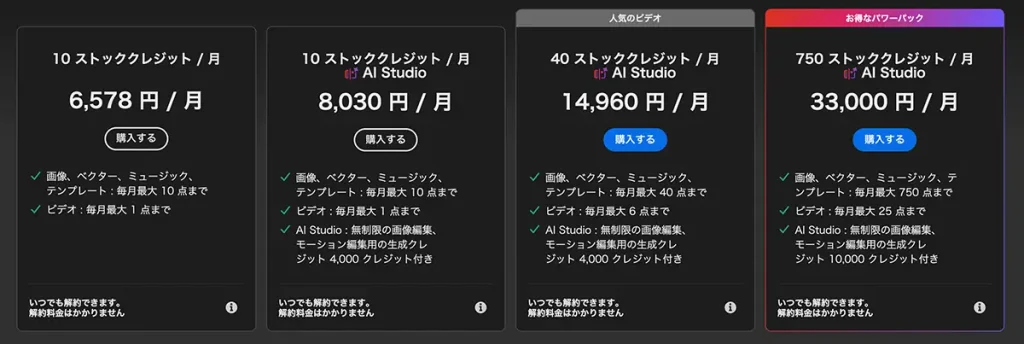
| ダウンロードできる数 | 1ヶ月の料金 |
|---|---|
| 10点 | 6,578円 |
| 10点+AI Studio | 8,030円 |
| 40点+AI Studio | 14,960円 |
| 750点+AI Studio | 33,000円 |
 RIKA
年間プランの方が、最大30%ほどお得といえますね。
私が「年間プラン」から「月々プラン」に切り替えた理由
私は、4年間ほど使ったところで「年間契約」をやめ、必要な時だけ「月々プラン」に入る形に切り替えました。
理由はシンプルで、もうそこまで素材が必要なくなってきたから。
もともと私は「1ヶ月に25点ダウンロードできるプラン」に加入していました。
ですが、最後の方は月に3〜4枚ダウンロードするだけになっていました。
そんな理由から、去年の更新タイミングでいったん解約した次第です。
RIKAただ、先日どうしてもAdobe Stockで使いたい素材があり、「月々プラン」に1ヶ月だけ加入しました。
私が契約したのは「25点プラン(9,328円)」です。
結果、欲しい素材がしっかり手に入り、1ヶ月後には違約金なしでスムーズに解約できたので良かったです。
この経験から思ったのは、
Adobe Stockの年間プランは、手元に素材が少ない駆け出しデザイナーにおすすめ
ということ。
私はデザイン歴が6年以上で、すでに手元に膨大な素材があります。
その場合は、複数の素材サービスに加入していると毎月の課金が重くなるので、1つに絞ってもいいかなと思います。
私は今のところ、日本人素材が充実している「PIXTA」は外せない存在なので、唯一課金しています。
Adobe Stockは必要に応じて、その時だけ月々プランに入るという結論に落ち着きました。
▼PIXTAについては、別記事で紹介しています。

【意外と知らない①】Adobe Stockは無料トライアルができる!
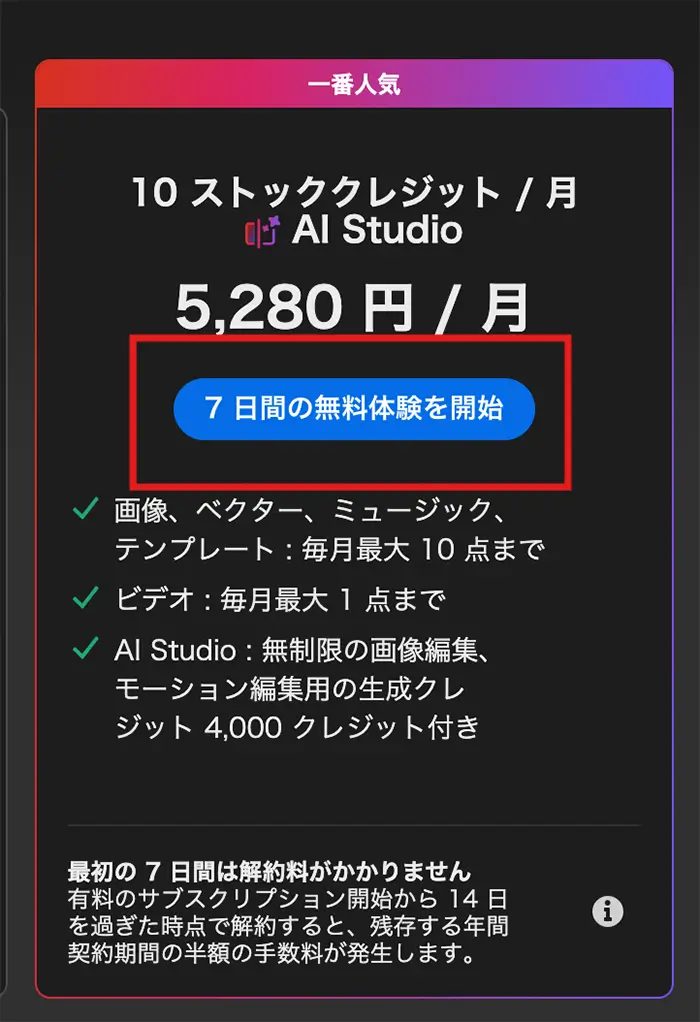
Adobe Stockを初めて使う方は、「7日間の無料トライアル」が利用できます。
無料トライアル内容
- 年間プランの「10点+AI Studio」プランに限る
- 体験期間中に解約すれば、料金は一切かからない
- 解約しなかった場合は、そのまま年間プランに自動移行される
※2026年8月現在の情報に基づきます。
※解約を忘れると「残存期間の半額の手数料」が発生するので注意しましょう。
気になる方は、まずは無料トライアルを試してみるのがおすすめです。
\ 9億点以上の高品質素材を利用できる/
【意外と知らない②】Adobe Stockには無料素材もある!
Adobe Stockには「無料素材」も用意されています。
無料でダウンロードできて、商用利用ももちろん可能です。
RIKAもともと有料だった一部の素材が「無料枠」に入っているものなので、品質が良いです。
▼ログイン後、「無料素材」に絞って検索


Adobe Stockを1ヶ月だけ使う時の注意点

- クレジットを使い切ってから解約する
- 更新日をしっかり把握しておく
注意点①クレジットを使い切ってから解約する
1つ目は、必ずクレジットをすべて使い切ってから解約することです。
なぜなら先に解約してしまうと、残っているクレジットがその時点で無効になるから。
例えば、私は25クレジットのプランでした。
もし仮に、10点だけダウンロードして解約すると、残り15点分はもう利用できなくなります。
RIKAもったいないので、解約手続きは必ず最後におこないましょう。
「あと何点ダウンロードできるのか?」を確認したい時は、ログイン後に右上のアイコンをクリックします。
「Stockで利用可能な割り当て量」の数字をチェックしてください。

注意点②更新日をしっかり把握しておく
2つ目は、契約の更新日をしっかり把握しておくことです。
次月は利用しないと決めている場合は、必ず更新日前に解約しましょう。
というのも、Adobe Stockの月々プランは自動更新になってるので、手動で解約しない限り毎月更新され続けます。
「更新日」を確認するには、ログイン後に右上のアイコンをクリックし、「アカウント管理」を選択します。
すると、Adobe Stockの欄に
- 現在の料金プラン
- 次回の支払日
この2つが表示されるので、その日より前に解約手続きをすればOKです。

Adobe Stockのプランを解約する方法
最後に、Adobe Stockの解約方法をご紹介します。
まずは、Adobe Stockのサイト右上にあるアイコンをクリックし、「アカウント管理」を選択します。
そしてAdobe Stockの欄から「プランを管理」をクリックします。

「プランを解約」をクリックします。

そのあとは、画面の流れに沿って進めていけばOKです。
まとめ:まずは無料トライアル or 1ヶ月契約から!
お客様からお金をいただいてデザイン制作をする場合、素材のクオリティは不可欠です。
RIKAAdobe Stockは、素材数×クオリティともに世界的な評価も高いし、私も実際に長年投資して良かったと思っています。
迷っている方で、まだ使ったことがない場合は、まず無料トライアルから始めてみてください。
すでにトライアルは済んでいるけど、料金面がネックに感じている方は、今回紹介した「月々プラン」を活用するのもひとつの手ですよ。
自分に合った方法を模索しつつ、賢く活用してデザイン制作を進めていきましょう。
世界中の高品質な素材が豊富にそろうAdobe Stock
- 9 億点以上の画像、動画などのストック素材
- 商用利用OK・ロイヤリティフリー
- Adobeアプリとの連携もスムーズ
- 生成AIを活用した素材も充実
- 7日間の無料体験が可能
\ お好きな10点を無料でダウンロード可/