

こんにちは!Webデザイナーの@AoiDesignです。
今回は、私がここ数か月で受講したデイトラWebデザインコースの感想をシェアしていきます。
このコースのレビュー2つ書いていますが、今回は特に、
- 初級・中級・上級それぞれで学べたこと
- 実際に受講して感じたリアルな感想
- 難しかった・挫折しやすい点
こういった点を中心に書いています。
コースの特徴や料金については、別記事で紹介しています。


Webデザイナーになる本格スキルを手に入れるならデイトラ
- 業界最安値のオンラインスクール
- 未経験からWebデザイナーを目指せる
- 卒業後に転職・フリーで活躍する先輩多数
- プロからの添削指導付き!
- 1年間メンターに質問し放題
- 営業方法やお仕事獲得法まで学べる
\ まずは無料レッスン動画から/
デイトラWebデザインコースの概要
まずは、デイトラWebデザインコースの概要をまとめておきます。
 RIKA
RIKAWebデザインコースには、
・スタンダードコース
・アドバンスコース
この2つがあるんですが、私が受講したのは「スタンダードコース」の方です。
| 受講スタイル | オンライン動画で学習 |
|---|---|
| 対象者 | ・Webデザインの本格スキルを習得したい方 ・デザイナーとして副業、転職、フリーランスを目指す方 ・FigmaやSTUDIOを使ったWeb制作を学びたい方 ・営業方法や案件獲得法なども学びたい方 |
| 受講期間 | 90日間 ※1日1題のペースで進めた場合の目安です。実際は自分のペースで学習できるので、1か月で完走する人もいれば、1年かけてゆっくり進める人もいます。 |
| カリキュラム | ・Webデザイン初級 ・Webデザイン中級 ・Webデザイン上級 ・Webデザイン発展 ・Webデザイン営業/転職 |
| 講座内容 | ・グラフィックデザインの基礎 ・Figmaの基本操作 ・Figmaを使ったLPデザイン ・Figmaを使ったコーポレートサイトデザイン ・STUDIOを使った実装方法 ・UI/UXデザイン ・クライアントへの営業方法 ・クライアントワークガイドライン等… |
| サポート内容 | ・プロによるデザイン添削 ・1年間の質問対応 ・専用チャットコミュニティへの参加 ・デザインコンペへの参加 |
| 料金 | 税込129,800円(2026.7現在) |
| 公式ページ | デイトラWebデザインコース |
コース全体を通じての感想
口コミ評価が高いだけあって、実際に受講してみても質が高いと感じました。
RIKA私は初心者時代、3つのスクールを受講しましたが、それと比較して特に良いと感じた点が2つあります
すごい点①転職や副業、フリーランスになるために必要な知識・スキルが網羅されてる
まず1つ目は、卒業後にデザイナーに転職したり、個人で活動したりする上で必要な知識・スキルを一通り学べることです。
カリキュラム内容
- グラフィックデザインの基礎(構図、配色、フォント、デザイン4原則など)
- FigmaやPhotoshopなどのデザインツールの使い方
- LPデザイン制作
- コーポレートサイト制作
- 要件定義やコンセプト設計の考え方
- コーディング(実装)方法
- 案件獲得方法やクライアントワークで大切なこと
ここまでWebデザインの全体を網羅して学べるスクールは、なかなかないと思います。
例えば、私が約7年前に受講したオンラインスクールでは、Photoshopの使い方やバナー制作がメインでした。
卒業後は確かに、クラウドワークスなどで、1枚2000円前後のバナー制作の仕事を受注できました。
ですが、Webサイト制作やコーディングなどは学べなかったので、後から別の講座を受講したり、自分で勉強したりする必要がありました。
また別のスクールでは、HTML・CSSなどのコーディングを重点的にやる一方、見た目のデザイン制作についてはチョロっとしか学べないことも。
そう考えると、デイトラがいかに卒業後にデザイナーとして仕事を得て、十分なお金を稼いでいくための力を身につけることを重視しているかが分かります。
すごい点②実際にどこでどう仕事を取るのか、卒業生の活躍やインタビューが見れる
2つ目は、卒業後に活躍するために、「何を準備して、どう行動すればいいのか?」を具体的に教えてくれることです。
具体例
- ポートフォリオの作り方
- 成功するためのマインドセット
- 営業方法31選
- 契約書・見積書の作成方法
- 面接対策
- 職務経歴書の書き方
- 自己分析の方法など…
特に参考になるのは、卒業生が実際にどんな媒体で営業し、どのように仕事を獲得しているのかを紹介していることです。
RIKAちなみに、受講していなくても、以下のメディアで卒業生へのインタビューの一部が見れますよ。
・デイトラ情報局「Webデザインコース卒業生インタビュー」
・デイトラ公式YouTubeチャンネル
私が過去に受講したスクールでは、ここまで具体的に卒業生の実績や仕事の取り方を教えてはもらえませんでした。
例えば1つ目のスクールでは、卒業後の仕事獲得に関するサポートはほとんどなかったですし、
2つ目のスクールでは、質問しても、
 講師
講師クラウドワークスとかで営業している人が多いみたいですよ
といった具体性に欠ける回答しかもらえなかったことも。
デイトラがすごいのは、現役で活躍している卒業生が多く、実際にSNSで検索すると、ちゃんとヒットすることです。
他のスクールだと、公式サイトで華々しく紹介されている卒業生を調べてみても、
- SNSの更新が何年も止まっていたり
- ポートフォリオサイトが「準備中」のままだったり
こんなケースが多々あるのが実態です…
卒業生の活躍は、受講を検討している人にとって大きな安心材料になりますよね。
初級・中級・上級・発展・営業/転職それぞれの受講経験
ここからは、それぞれのレッスンに分けて、私の受講体験をまとめてきたいと思います。
- 初級編
- 中級編
- 上級編
- 発展編
- 営業/転職編
①初級編:Figmaに触りながらデザインの基本理論を習得
初級編では、デザインツール「Figma(フィグマ)」の使い方を学びながら、実際にバナーなどを作っていきます。
- Figmaの基本的な使い方
- グラフィックデザイン基礎(レイアウト、配色、余白、フォント、デザイン4原則など)
- デザイン制作の流れ
- あしらいの基礎と実践
- Photoshopの基礎(色調補正、切り抜き、合成)
- バナー制作の基礎と実践
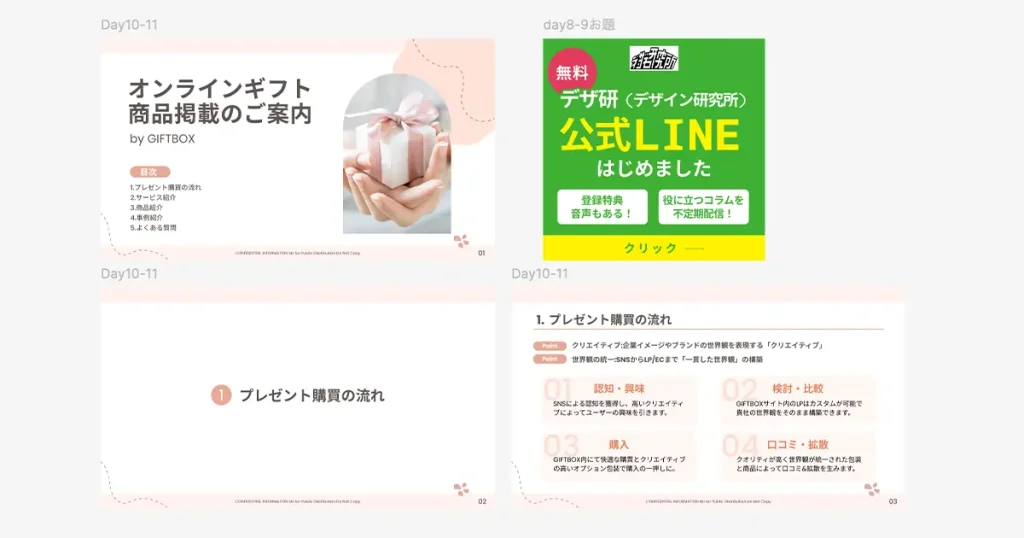
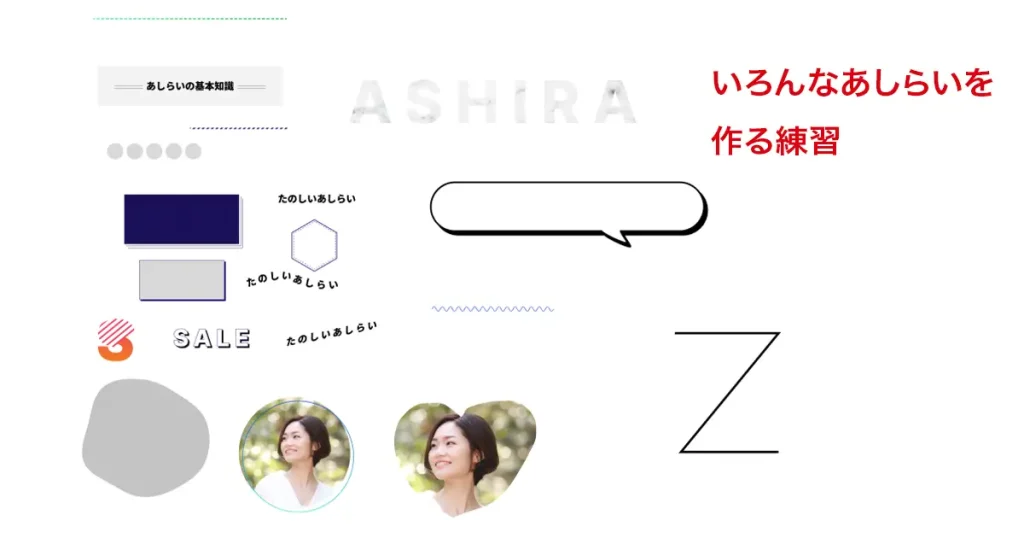
初級編で作成したもの
Figmaの操作方法を覚えつつ、いろんなものを作りました。
いくつか例をご紹介しますね。
バナーのトレース
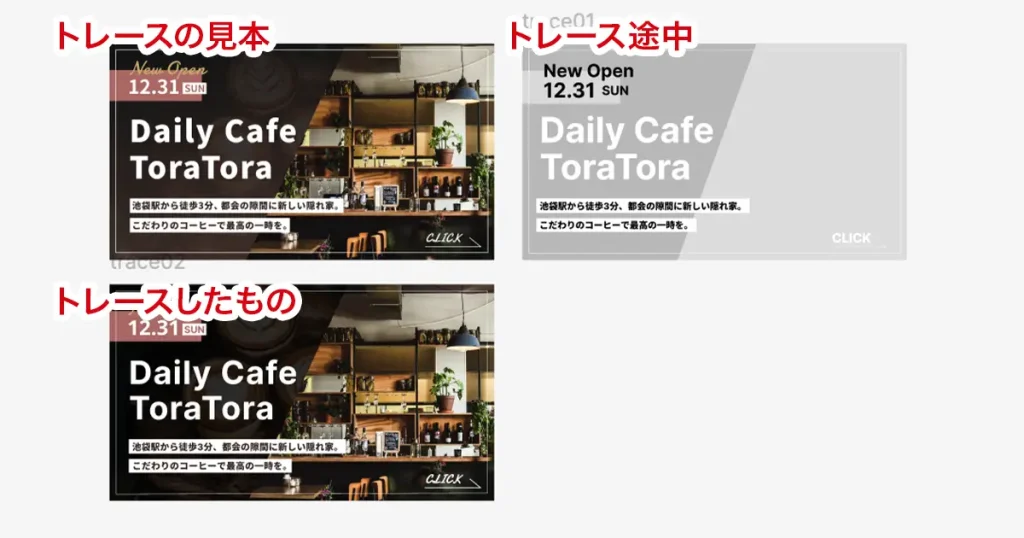
お題に沿って作ったスライド資料とバナー
あしらいの作成練習
バナー制作実践編
 RIKA
RIKAトレースするバナーや、参考デザイン例のクオリティが高くて、テンション上がります♪
初級編の最後には、3つの題材から好きなものを選んで、バナーを制作します。
制作したらDiscordを通じて提出し、メンターから添削指導をしてもらえますよ。
初級編の感想
初級編のメインは、Figmaを実際にたくさん触りながら、操作に慣れていくことでした。
私はWebデザイナーとして6年ほど活動しているんですが、これまではPhotoshopをメインツールとして使ってきました。
ただ、最近はFigmaを使う企業も増えてきたし、将来性を考えた結果、「そろそろFigmaへ乗り換えたい」と思うように。
それが、このコースを受講した一番の理由でもあります。
なので、とにかくFigmaをサクサク使えるようになりたかったのですが、初級編をこなすことで、かなり操作に慣れました。
たぶん私のように、Photoshopなどのツール経験者なら、画面構成や機能など共通する部分が多いので、習得スピードは早いはず。
一方、デザイン未経験であっても、動画を見ながら同じように操作していけばOKなので、そんなに挫折することはないかなと思います。
②中級編:Webサイトについて学び、LPをデザインする
中級編は、LPのデザイン制作がメインになります。
- Webサイトの種類
- Webサイトの構成やパーツについて
- オートレイアウトとコンポーネント
- LP(ランディングページ)について
- LPのトレース(PC・SP)
- 要件定義とコンセプト設計
- LPデザイン実践
- 生成AIの活用と実践など…
中級編で作成したもの
中級編では、Figmaを使ってWebサイトのデザインを作る上で重要になってくる、
- オートレイアウト
- コンポーネント
こちらの機能についても学習します。
オートレイアウトは簡単にいうと、配置や余白を自動で調整してくれる機能です。
例えば、ボタンを作るときに、中身のテキストを「申し込む」から「無料で申し込みをする」に変更したとします。
通常だと、文字が増えたことに伴って、ボタンの幅を広げたりしないとですが、オートレイアウトを事前に付けておけば、それを自動でキレイに調整してくれるんですね。
RIKA便利ですが、慣れてないとうまく使えず苦労します。
要素が多いとレイアウトが崩れちゃったりするので
オートレイアウトの練習
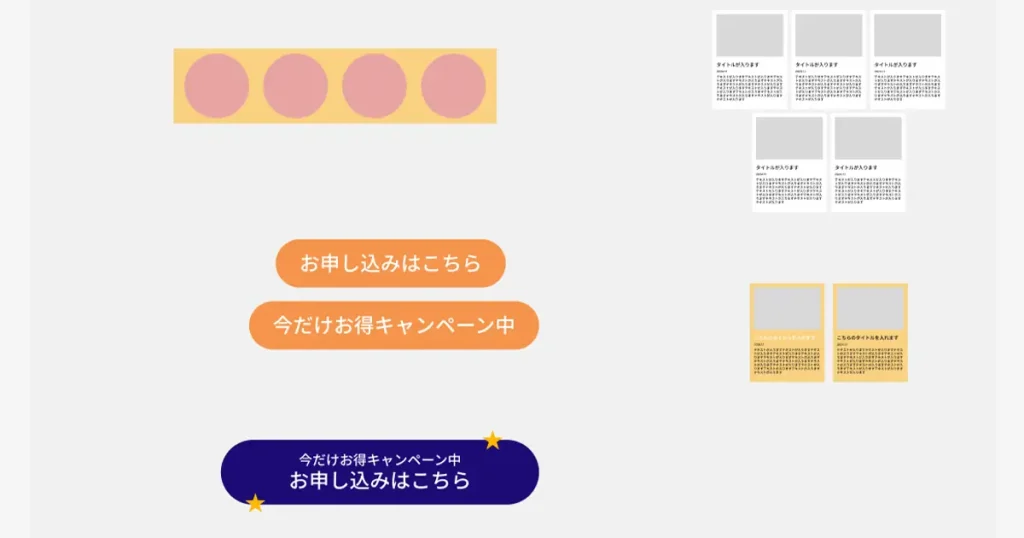
中盤以降は、LPデザインのトレースに入っていきます。
このトレースを通じて、Figmaのツール・機能をさらにたくさん覚えていくといった感じですね!
トレースするのは、OHA!というアプリのデザインです。
LPデザインのトレース
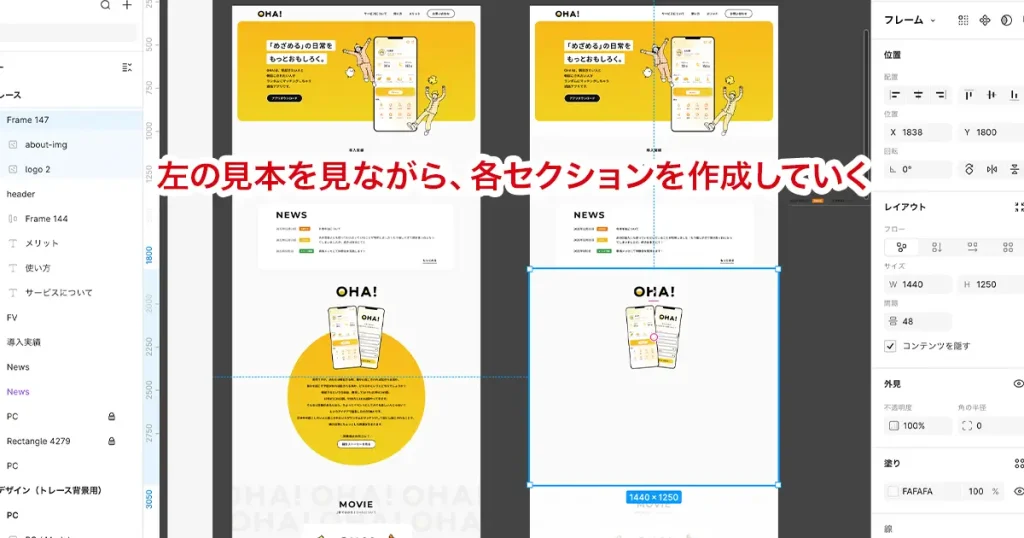
中級編の最後には、ヨガイベントの告知LPのデザインを制作します。
原稿とワイヤーフレーム(サイト全体の設計図)が用意されているので、それを元に自分でデザインを作っていきます。
制作したらDiscordを通じて提出し、メンターから添削指導をしてもらえます。
中級編の感想
中級編のLPトレースと課題制作を通じて、かなり実務に近い形でFigmaを使う練習ができます。
私はここで出てきた、「オートレイアウト」「コンポーネント」を理解して使いこなすのに、けっこう苦戦しました。
こういった機能を使わずともデザインは作れますが、LPより複雑なコーポレートサイトを作ったり、デザイン制作後のコーディングを踏まえたときに、かなり重要になってきます。
なので、ちゃんと使えるようになっておいた方がいいですね。
あと、中級編でいいと思ったのは、実際にデザイン制作に入る前のステップについても、しっかり解説がある点です。
ヨガイベントの告知LPを作るんですが、単にお題が与えられて「はいっ、デザインしてください!」と丸投げされるのではなく、ちゃんと
- 要件定義とコンセプト設計
- ワイヤーフレームの作成
- 参考デザインの収集
こういったことまで具体的にやり方を教えてもらえるので、デザイン初心者でも何とか自力でこなせると思います。
また、プロのデザイナーさんが作ったデザイン参考例のデータをもらえるのが個人的にありがたかったです。
プロがどうやってFigmaでデータを作っているのか、コーダーさんに迷惑をかけないデータの作り方など、具体的に見て学べるので、すごく勉強になります。
③上級編:HTML・CSSの基礎を学び、STUDIOで実装する
上級編では、HTML・CSSの基礎を理解した後、ノーコードツールSTUDIOでWebサイトを実装する方法を学んでいきます。
- HTMLとCSSの基礎知識
- ノーコードツールSTUDIOについて
- STUDIOを使ったWebサイト制作
- STUDIOのCMS機能を使ったポートフォリオ制作
- コーポレートサイト制作の基礎
- コーポレートサイト制作の要件定義、コンセプト設計、ワイヤー作成、デザイン作成
- コーポレートサイトの課題制作
HTML・CSSは、一般的に挫折しやすいと言われる分野です。
が、このコースでは「Webデザイナーに必要な範囲での知識」にとどまっているので、過度に怖がらなくても大丈夫ですよ。
コードを自分で書くといった必要はないんですが、とはいえコード知識があるのとないのでは、理解が全然違ってくるはず。
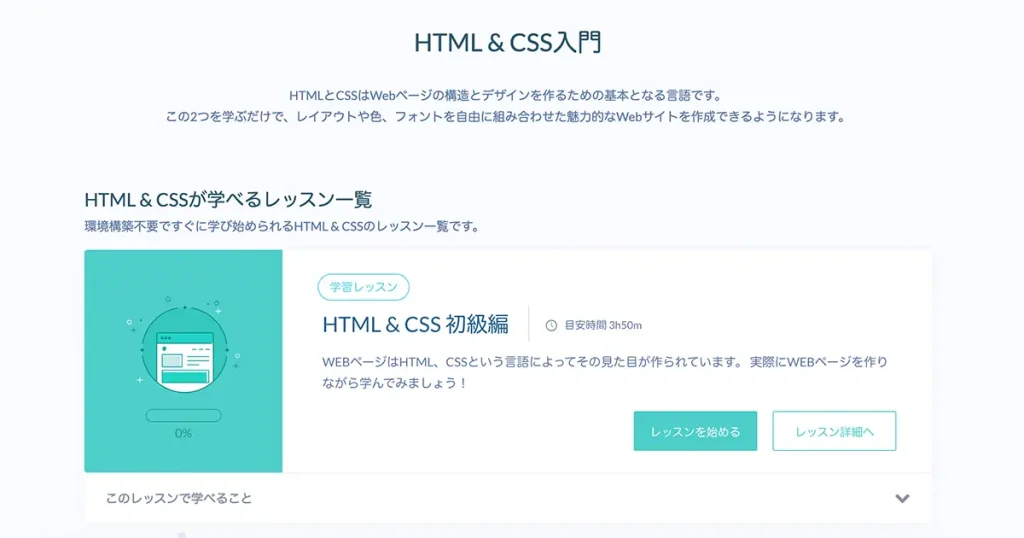
もし余裕があれば、Progateの【HTML & CSS入門 初級編】あたりを事前にやっておくと、話が理解しやすくなるのでオススメですよ。
上級編で作成したもの
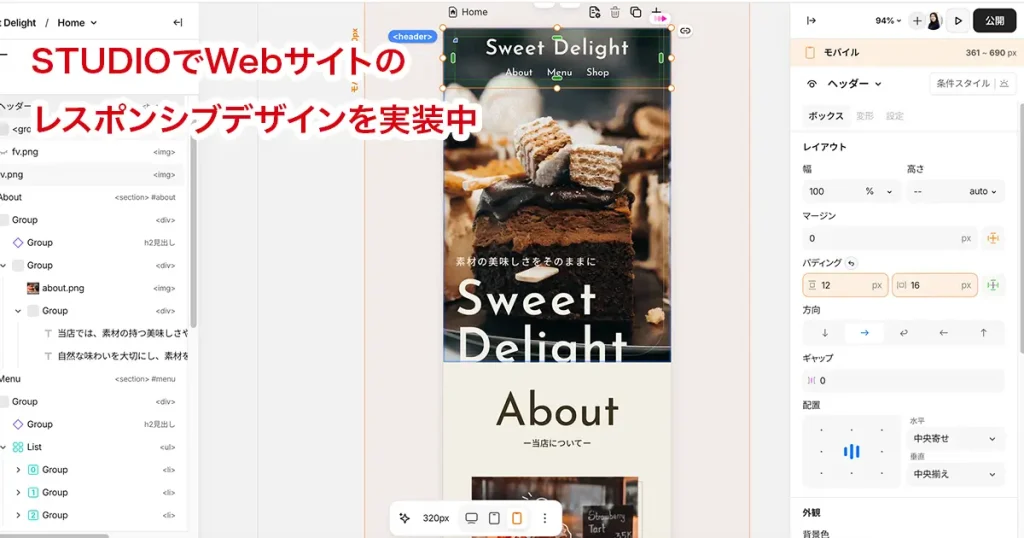
まずはSTUDIOを使って、Sweet Delightというカフェのデモサイトを実装しました。
スマホ版デザインを実装
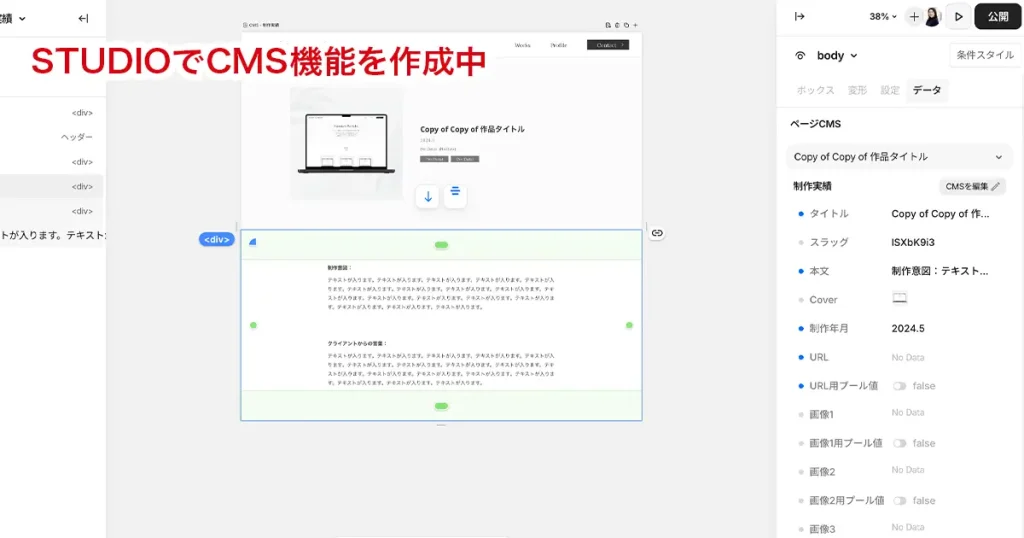
次に、STUDIOに慣れたところで、CMS機能について学習しました。
CMS機能を使ってサイトを作成
上級編の最後には、2種類の模擬案件から一つを選んで、コーポレートサイトのデザインを制作します。
原稿とワイヤーフレーム(サイト全体の設計図)が用意されているので、それを元に自分でデザインを作っていきます。
制作したらDiscordを通じて提出し、メンターから添削指導をしてもらえます。
上級編の感想
上級編は正直、一気に難易度が上がり、挫折する人も出るのでは?と少し思ってしまいました。
最後の課題までこなすには、だいぶ時間がかかりますし、だからこそ課題提出・添削まで進められた人はすごいと思います。
まず何が大変かというと、HTML・CSSは初心者にとって理解が難しい。
なので、先ほども述べたように、余裕があれば、Progateの【HTML & CSS入門初級編】あたりを事前にやっておくのがおすすめです。
私はすでにコーディングの知識があったので、STUDIOでの実装もわりかしスムーズに進められました。
ちょっと残念だった点
しかし、CMS機能のレッスンに入ったところで、ここから急に苦戦することになりました。
まずデータを登録するんですが、そこで出てくる
- アイテム
- モデル
- プロパティ
- コレクション
といった用語とそれが何なのか、理解するのが難しかったですね。
言われた通りにSTUDIO上で操作していきましたが、自分が今何をやっているのかイマイチよくわかっておらず、何度か解説を読み直すことに。
RIKAなぜか、この部分のレッスンには動画がなかったのも、分かりずらい理由でした。
また、レッスン動画が作られた当時のSTUDIOの編集画面と、私が受講した時点の画面では、一部仕様が変わっている箇所がありました。
というのも、STUDIOはアップデートの頻度が高く、ツールの配置や機能の場所が変わることがあるので。
なので、レッスンで説明されてる場所を探しても「ツールが見当たらないよー」ということが何度かありました。
そんな時は、その都度ググったり、チャッピーに聞いたりしながら進めていました。
そこまで困るわけではないですが、受講生が迷いやすい変更点に関しては、最新の仕様に合わせた補足や追記があると、ありがたいかなと感じましたね。
④発展編: UIデザインについて学び、スマホアプリをデザインする
発展編では、UIデザインの特徴や設計方法を学び、スマホアプリのデザインを行なっていきます。
全7日分とコンパクトな内容なので、サクッと学習を進められます。
とはいえ、毎回のレッスンで課題が用意されているので、ただ動画を見るだけではなく、理解できているかを確認しながら進められます。
- UIデザインとWebデザインの違い
- UIとUXデザインの違い
- UIデザインの設計方法
- ワイヤーフレームの作り方
- UIキットの活用方法
- デザイン業務でのAI活用
発展編の感想
発展編について、私は動画を1日で一通り見て終わりました。
Webデザイナーとして、UIの考え方を理解しておくこと自体は大切だと思います。
ただ、実際にアプリのUIデザインを担当したいといったWebデザイナーは、それほど多くないのではないかと思います。
RIKA私も、これまでWebサイト制作をメインに仕事をしてきており、アプリのUIデザインを担当した経験はないです。
なので、「Webサイトのデザインをメインでやりたい!」という方の場合は、発展編はサラッと動画を見て理解する程度で十分だと感じました。
逆に、今後UI/UXデザイナーを目指したい方、アプリデザインをやりたい方なら、ここはしっかり学んでおきましょう。
⑤営業/転職編:学習したスキルを“仕事に変える”ノウハウを学ぶ
最後!営業/転職編では、学習を終えた後にやるべきこと、お仕事獲得に必要な準備について学びます。
- 成功のための心構え・マインドセット
- 営業パターン31選
- ポートフォリオの作り方と制作例
- クライアントワークの基本
- 実案件の進め方や価格の決定方法
- モラルやコンプライアンス
- 法律や権利、職業倫理について
- 履歴書・職務経歴書の書き方
- Wantedlyを活用方法など…
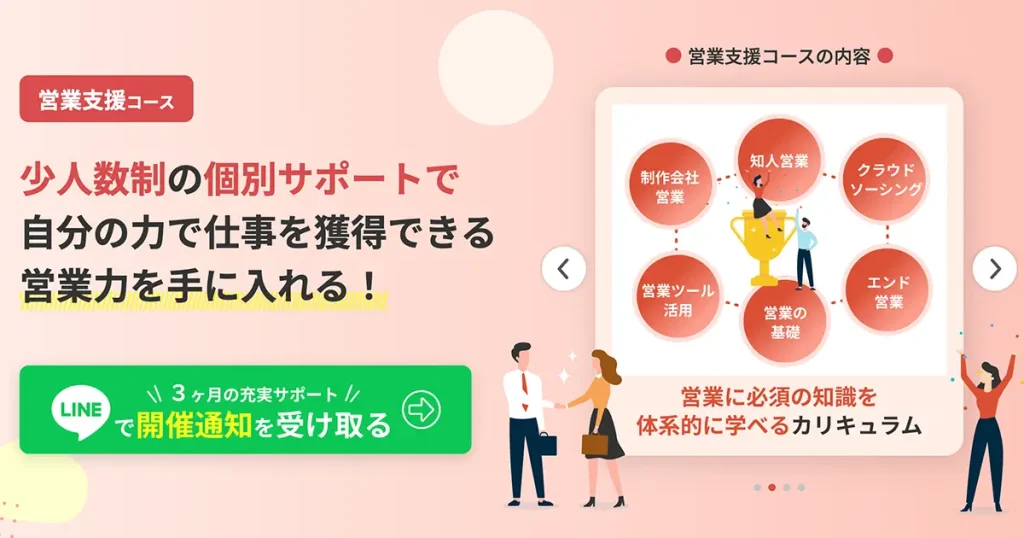
ちなみに、この営業/転職編を一通りやった後でも不安な方には、「営業支援コース」「転職支援コース」という伴走型のサポートコースがあります。
 悩む人
悩む人・やっぱり一人で仕事を探すのが不安…
・行動してみたけど、なかなか結果が出ない…
・プロに相談したい!
という方は、ぜひ下記のリンクもチェックしてみてくださいね。
営業/転職編の感想
本当に、かゆいところに手が届くとはこのことだ!と感じました。
ここまで実践的かつ具体的な内容を教えてくれるスクールは、なかなかないと思います。
私が特に役立ったと感じたのが、「営業パターン31選」です。
ここでは、このコースの卒業生が、フリーランスや副業として実際に仕事を獲得した営業方法を、実例付きで紹介してくれています。
スクールを卒業して仕事を探そうとなった時、多くの人は、
- クラウドソーシングに登録したり
- 企業へ直接メール営業をしたり
これくらいしか方法が思い浮かばないのではないでしょうか。
実際、当時の私もそうでした。
しかし、それ以外にも仕事を獲得する方法はたくさんあるんですね。
「営業パターン31選」では、その一つひとつを実例を交えて紹介してくれるので、かなり視野が広がりました。
RIKA私の場合、これまでWebデザイナーとして約6年間活動していますが、主に利用していたのはココナラと、Indeedなどで見つけた業務委託案件です。
今回、このレッスンの中では、
といったサービスも紹介されており、これは使ってみたいと思ったので、さっそく登録してみました。
実際に仕事が獲得できるのか?使い勝手はどうなのか?などは、今後このブログでも体験談として随時発信していきたいと思います。
まとめ:量・質ともに業界No.1といっていいスクール
SNSで口コミ・評判が良く前々から気になっていたコースでしたが、予想以上に内容が充実していたので、受講して良かったと思っています。
私が今回このコースを受講した理由の一つである「Figmaをサクサク使えるようになりたい」という目標もちゃんと達成できました。
デザイン未経験者であっても、このコースで課題をクリアして卒業認定されれば、十分にデザイナーとして活躍できる実力は身につくと思います。
もちろん、ちゃんと仕事を得て稼いで食べていくためには行動しないといけないので、ただコースを終えて満足しただけでは始まらないですが…
前述したように、仕事獲得のノウハウは「営業/転職編」でしっかり学べるので、最後までレッスンを頑張って完走することが大事だと思います。
コースの特徴や料金については、別記事で紹介しています。
Webデザイナーになる本格スキルを手に入れるならデイトラ
- 業界最安値のオンラインスクール
- 未経験からWebデザイナーを目指せる
- 卒業後に転職・フリーで活躍する先輩多数
- プロからの添削指導付き!
- 1年間メンターに質問し放題
- 営業方法やお仕事獲得法まで学べる
\ まずは無料レッスン動画から/




コメント